




Не будемо перевантажувати вас зайвою інформацією, вказуємо один стандартний пресет, у якому можна переглянути всі необхідні параметри. Він називається “Ефективність і кліки”. Знаходиться в рекламному кабінеті (ADS Manager) праворуч у розділі “Стовпці”. 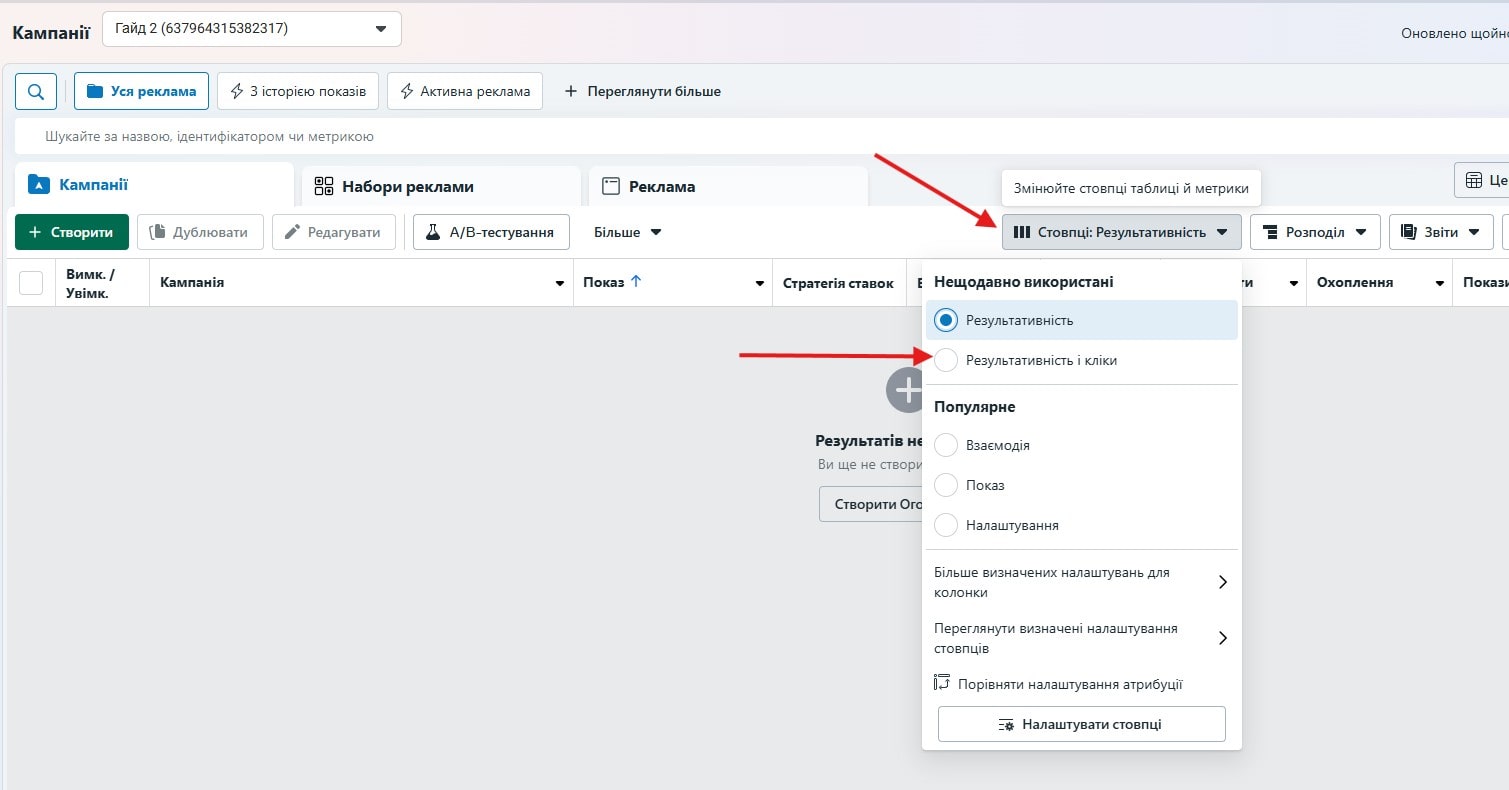
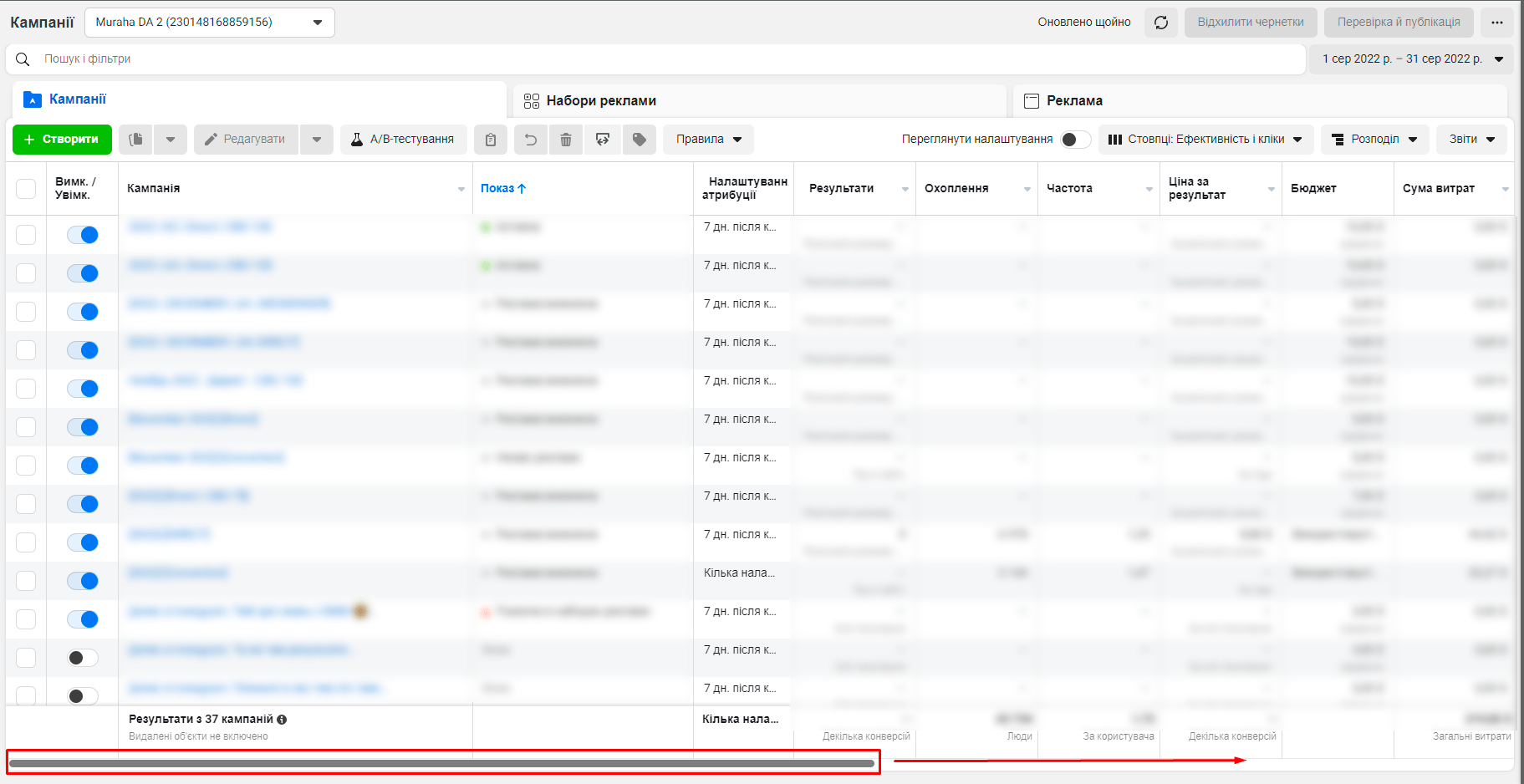
Обравши цей пресет, у вас будуть відображатись усі потрібні для вас метрики. Щоб побачити більше даних, пересувайте повзунок униз праворуч
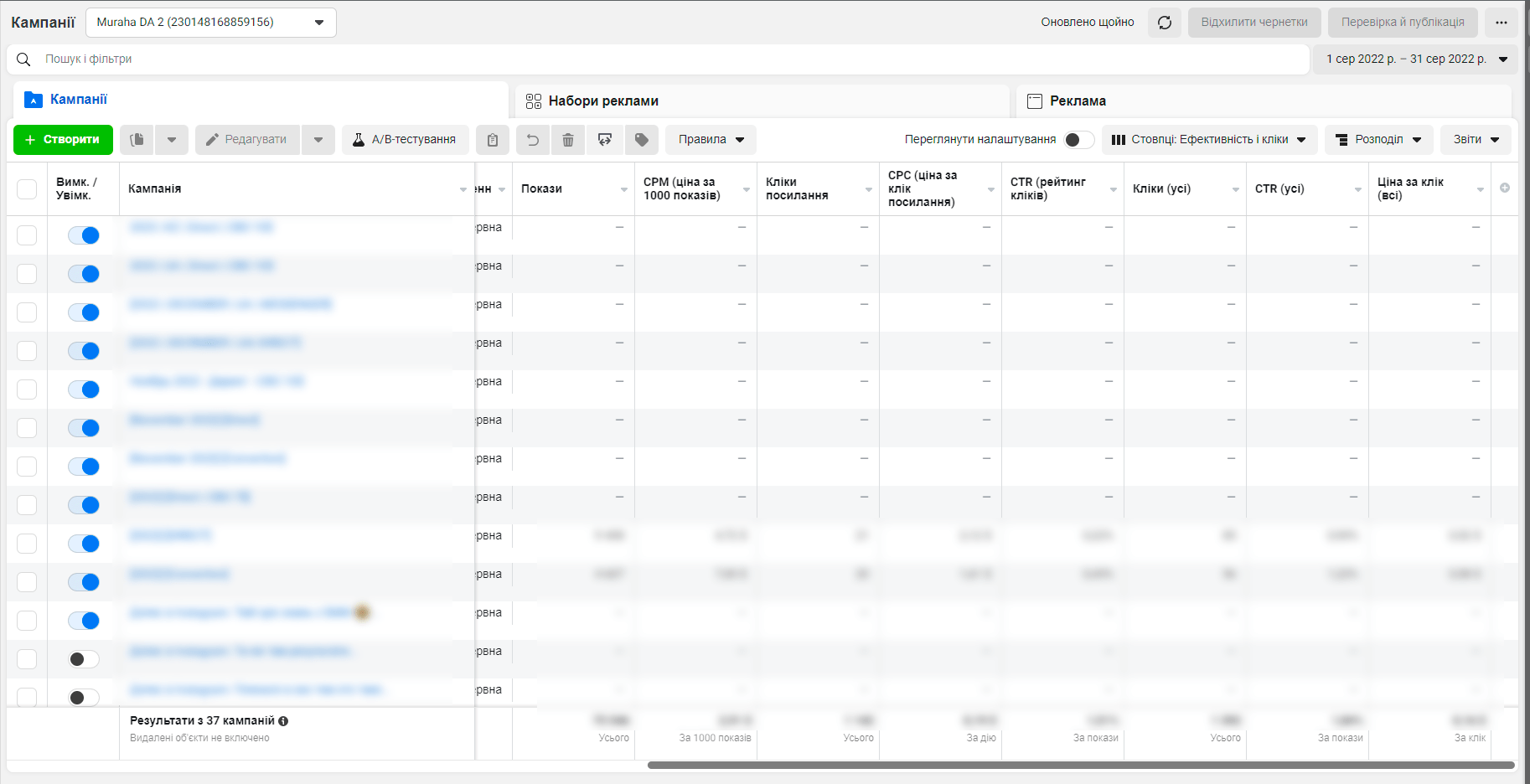
Також ви можете самостійно скласти відображення необхідних для вас показників. Для цього натискаємо на “Стовпці” та обираємо “Налаштувати стовпці”
Далі видаліть всі непотрібні для вас показники або переміщаєте їх з місця на місце
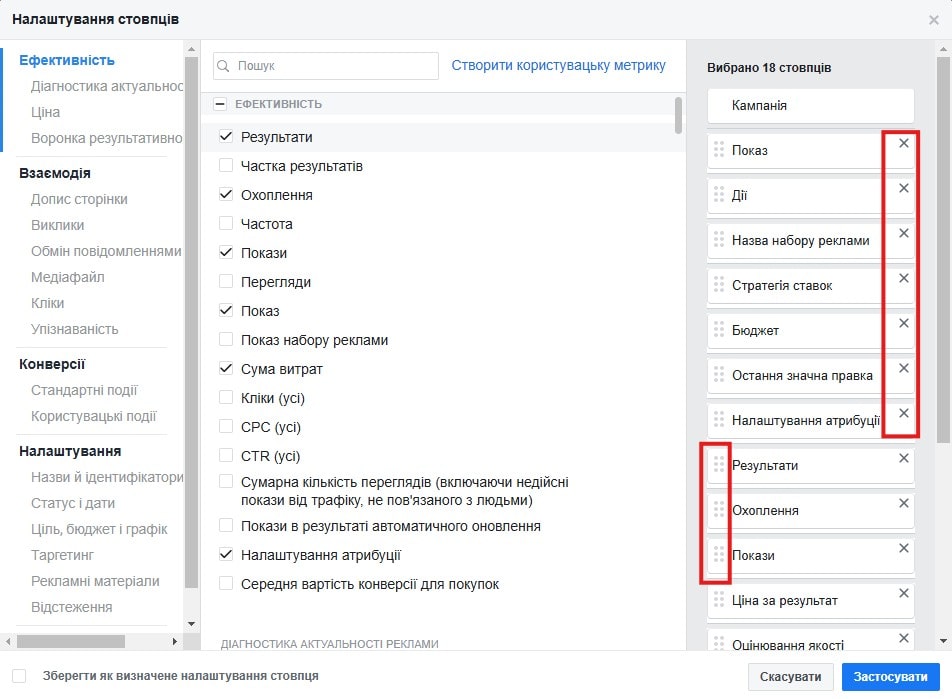
Після чого ви можете самостійно обрати параметри, які вас цікавлять. Їх можна шукати через пошук у вікні, де ви видаляли параметри
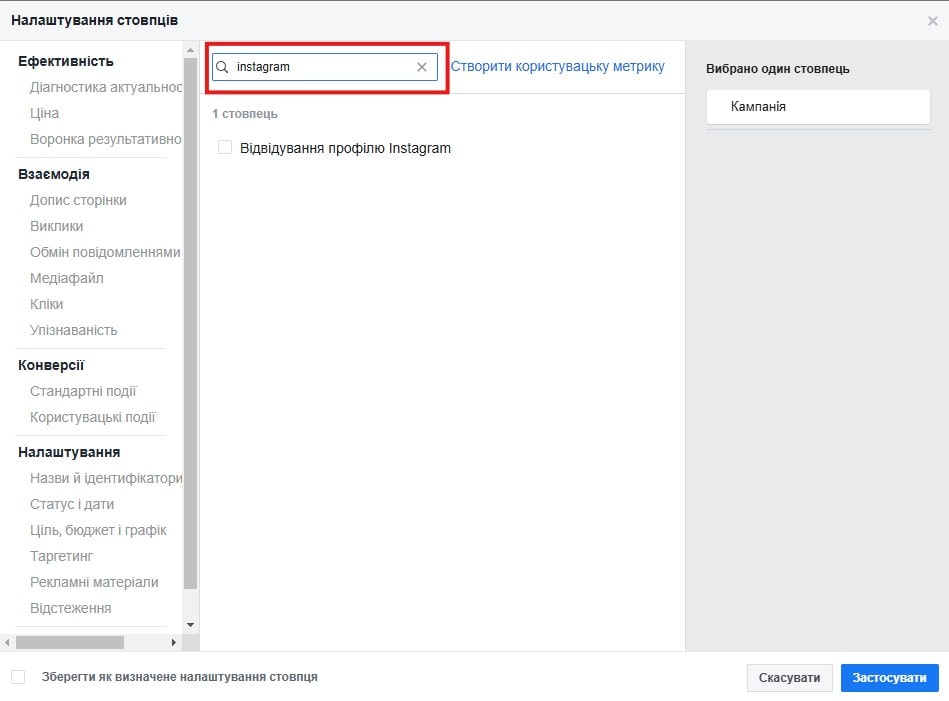
Ось невеличка база ключових показників для інстаграм–крамниці:
Охоплення, кліки, ctr вхідних кліків (співвідношення кліків до показів), відвідування профілю instagram, кількість розпочатих розмов, ціна за розпочату розмову, нові контакти в повідомленнях, ціна за новий контакт в повідомленнях, ліди (усього, ціна), покупки (усього, ціна).
Для того, щоб коректно відображались ліди, покупки та їх вартість, необхідно регулярно робити маніпуляції у самому Instagram-акаунті, які допоможуть оптимізувати рекламні алгоритми та чіткіше бачити картину для аналітики.
Що треба зробити для відображення в рекламному акаунті лідів, продажів з Діректу та їх ціни.
- Мати інстаграм-акаунт в статусі “Бізнес”. Не автор чи особистий профіль
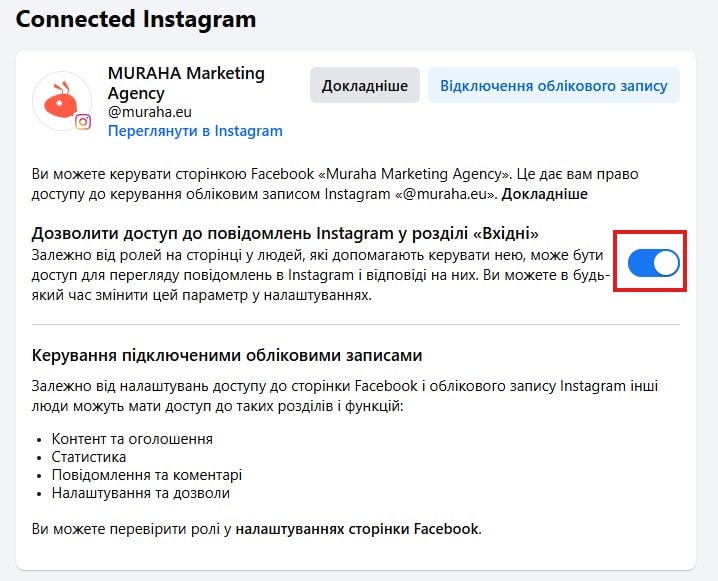
- В налаштуваннях бізнес сторінки, в розділі де відображається прив’язка інстаграм-акаунту Дозволити доступ до повідомлень Instagram у розділі «Вхідні»

- В самому інстаграм-акаунті зайти в Налаштування / Інструменти для бізнесу й засоби контролю / Надсилання даних про дії компанії / увімкнути
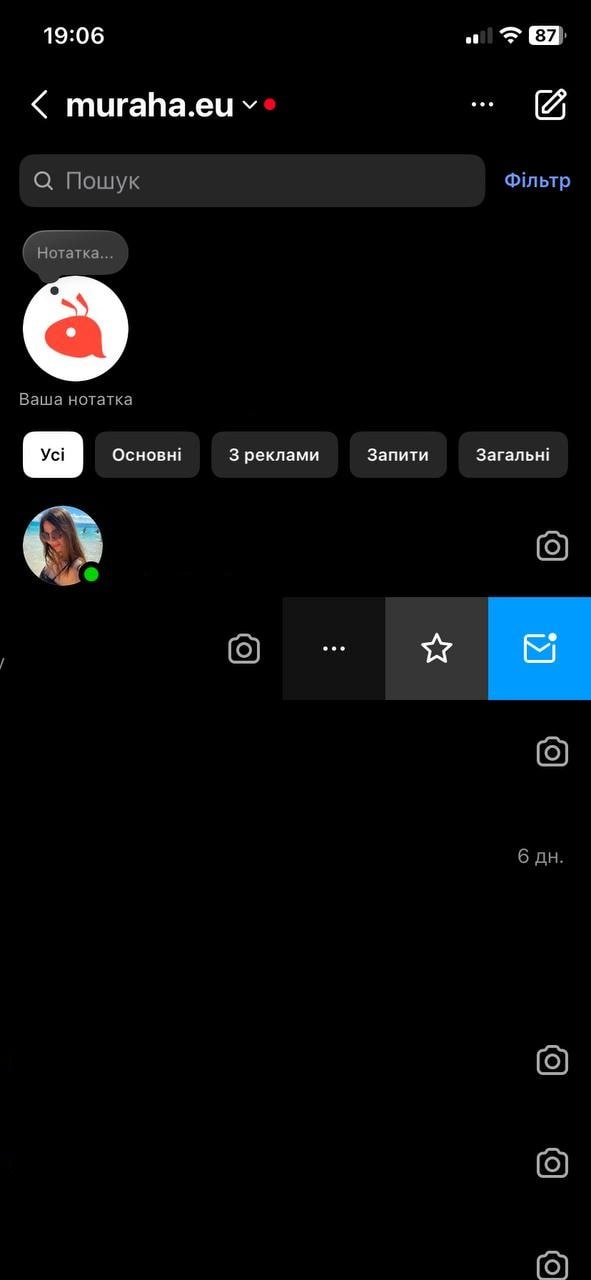
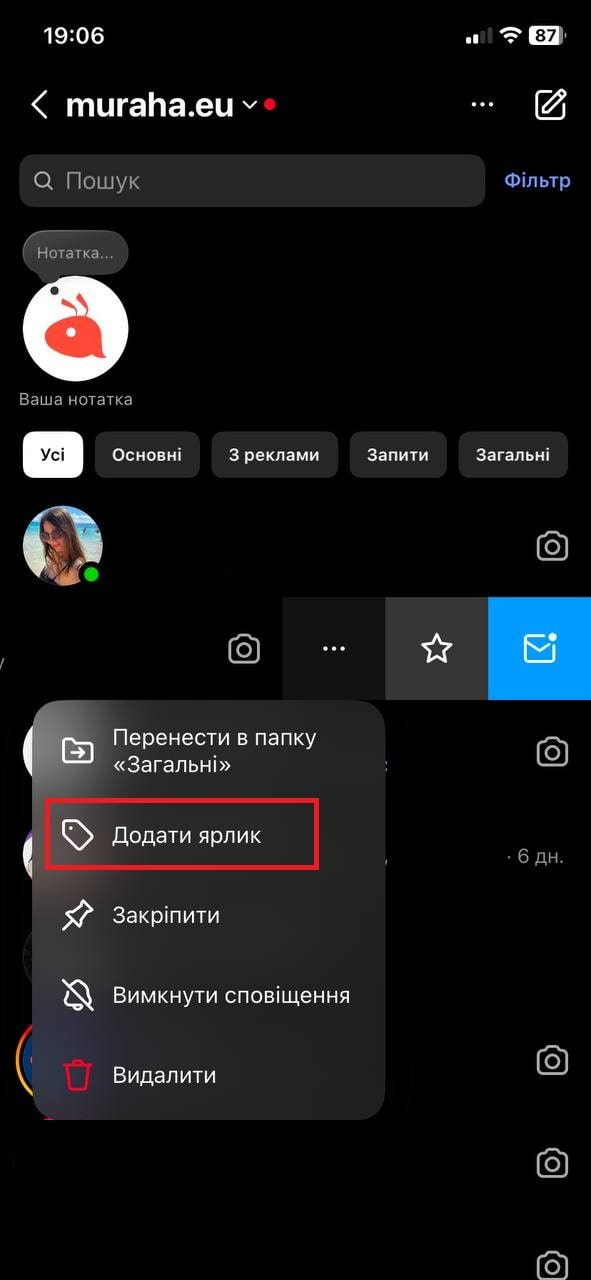
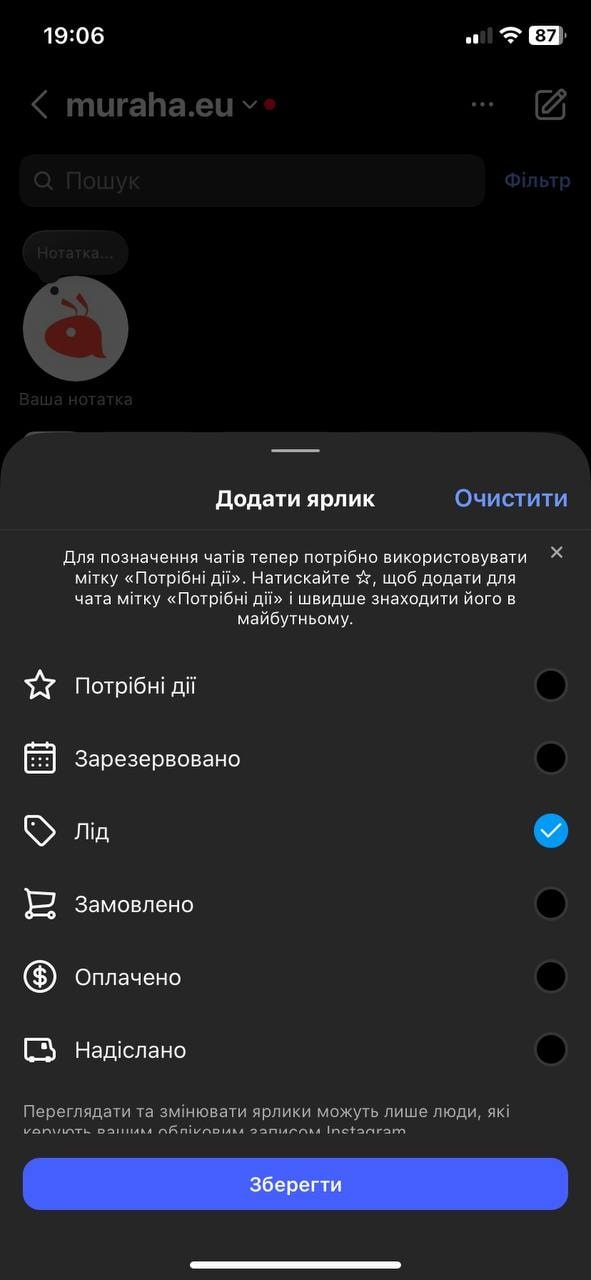
- В діректі потрібний діалог свайпнути ліворуч і натиснути на три крапки / додати ярлик / обрати необхідний ярлик, та зберегти.
ВАЖЛИВО! Не забувайте обирати для відображення аналітики необхідний для вас діапазон дат. Він знаходиться праворуч зверху. 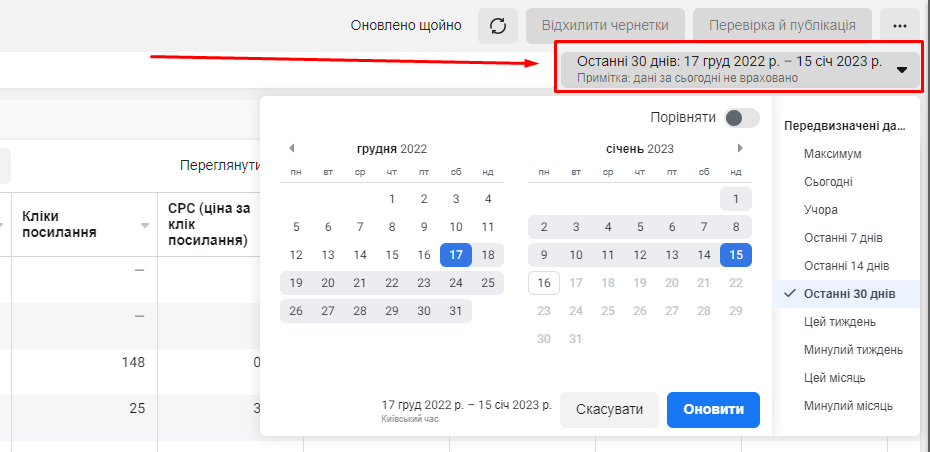
Тут ви можете обрати відображення за сьогодні / вчора / останній тиждень / останні 14 днів / останні 30 днів / за весь період часу, або самостійно обрати дати, за які хочете подивитись аналітику.
Робота з аудиторіями. Як завантажувати бази клієнтів, збирати власних підписників
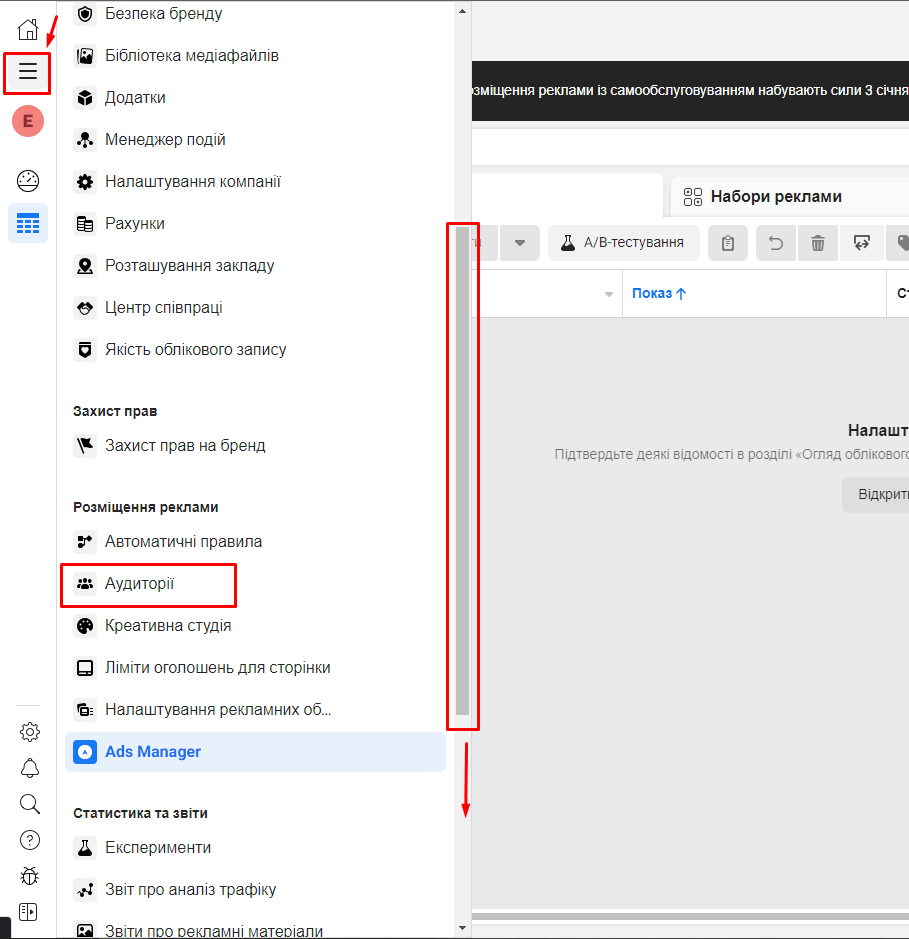
Переходимо у розділ “Аудиторії”. Для цього у своєму рекламному акаунті натисніть ліворуч зверху на три смужки, протягніть повзунок у вікні, що відкрилося, униз до розділу “Розміщення реклами” / Аудиторії. Або перейдіть за цим посиланням
Створюємо аудиторію на базі нашого Instagram-акаунту
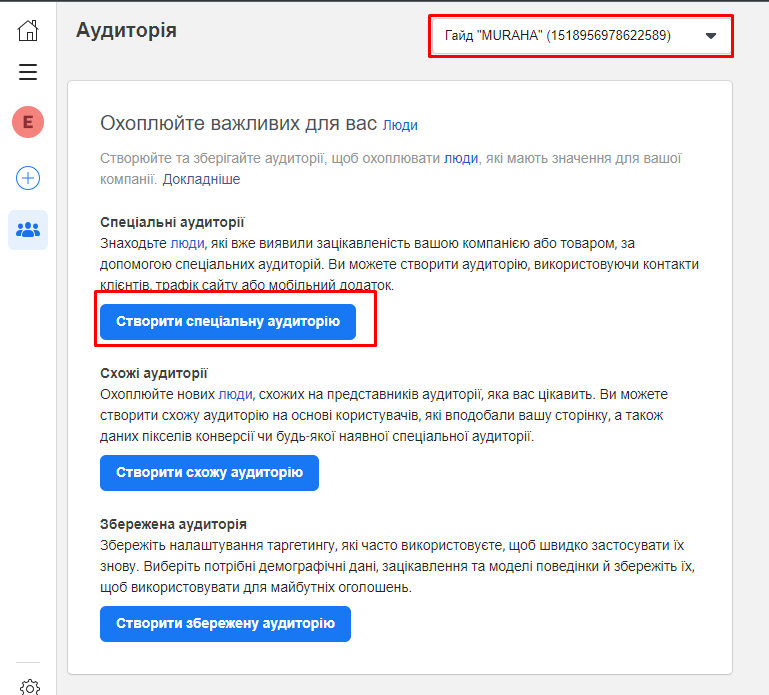
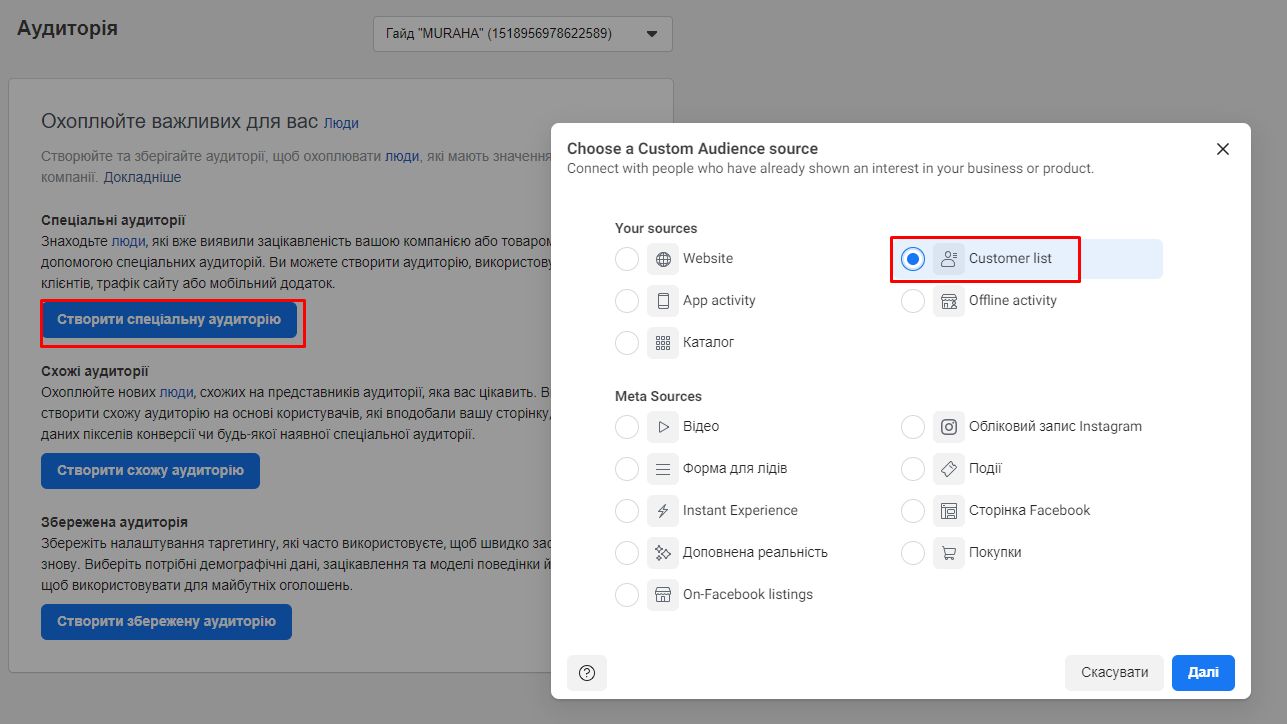
- Перевірте, чи вибрано той рекламний акаунт, та натисніть кнопку “Створити спеціальну аудиторію”;

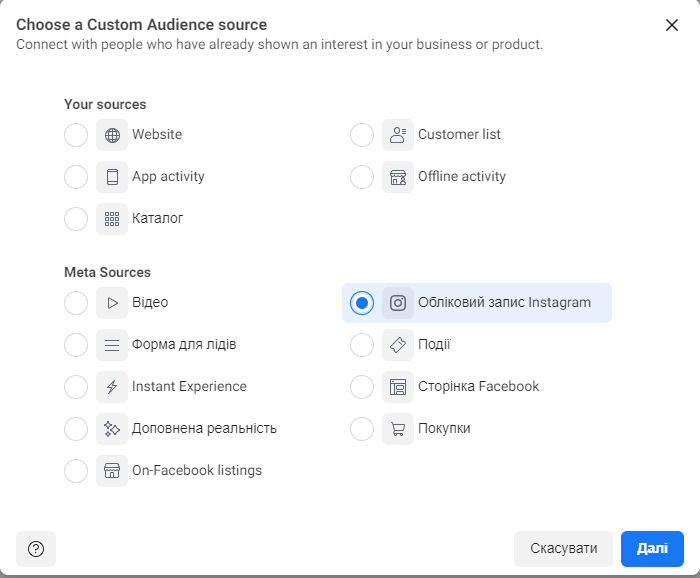
- Обираємо “Обліковий запис Instagram” та тиснемо “Далі”;

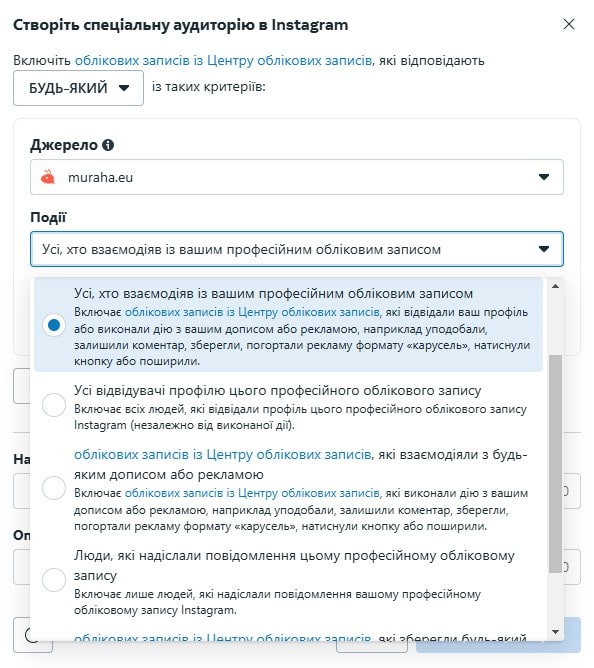
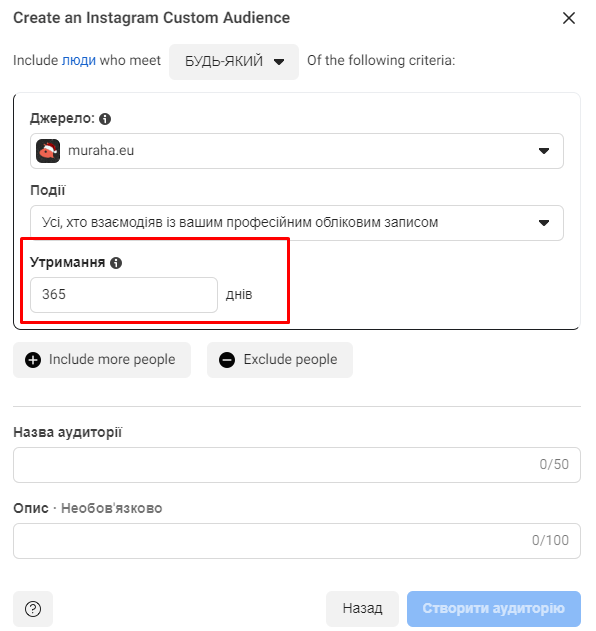
- Обираємо акаунт, з якого будемо збирати дані, та обираємо, які саме дані ми будемо збирати: А) … які почали стежити за цим професійним обліковим записом; Б) Усі, хто взаємодіяв із цим професійним обліковим записом; В) Усі, хто відвідував акаунт; Г) … хто взаємодіяв… Ґ) Усі, хто надсилав повідомлення тощо

- Обираємо період, за який треба зібрати дані. Від 1 дня до 365 днів. Якщо ми виставимо 180 днів, то Facebook збере в аудиторію усіх, хто виконував вказану нами дію протягом останніх півроку;

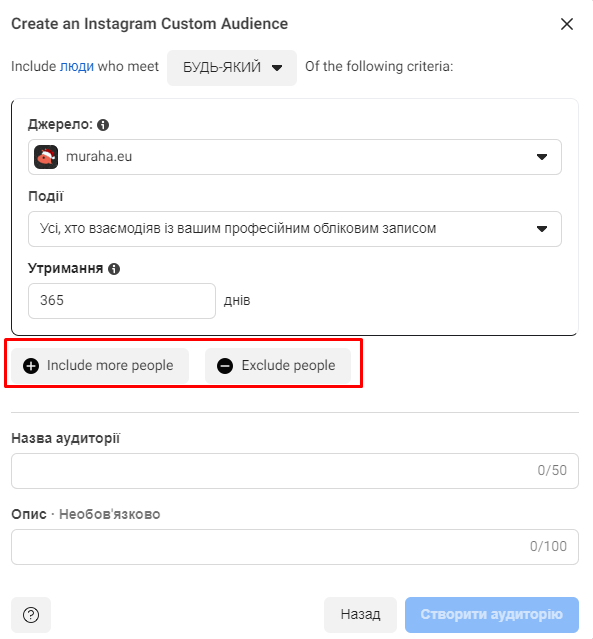
- Нижче є кнопки “Додати” чи “Видалити” якийсь параметр.

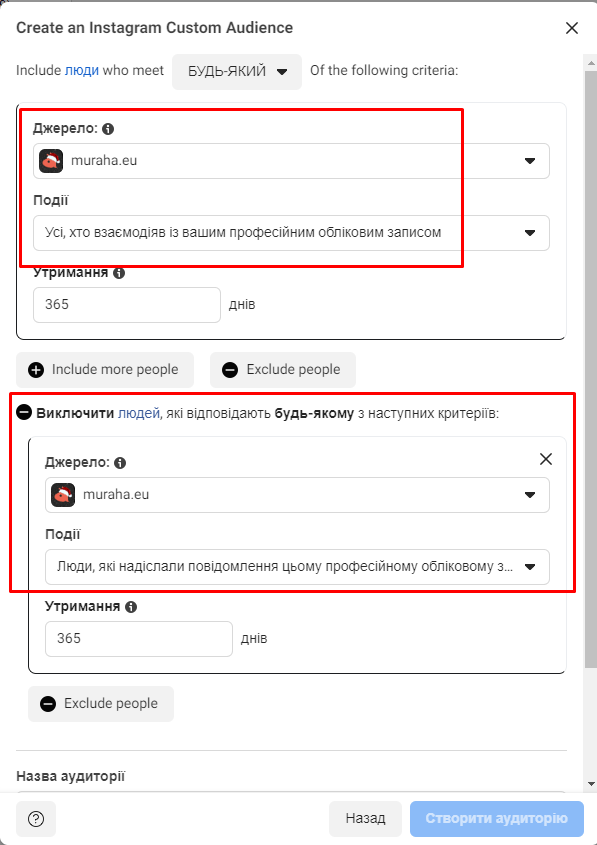
Вони необхідні для того, якщо ви, наприклад, хочете зібрати аудиторію, яка взаємодіяла з вашим контентом протягом року, але із цієї аудиторії видалити тих, хто вже написав вам повідомлення, щоб не пропонувати їм якийсь товар по акції. Або створити аудиторію тих, хто писав вам повідомлення за останній рік, та видалити з цієї аудиторії тих, хто писав вам повідомлення за останній місяць, щоб показати людям колекцію, яка вийшла минулого місяця та нагадати про себе;
- Називаємо аудиторію так, щоб вам було зрозуміло хто це і що це;
- Створюємо аудиторію.
Вітаю! Ви неперевершені! Ви створили аудиторію тих, хто якось взаємодіяв з вашим акаунтом, тобто на “підписників”.
Як створювати аудиторію ваших покупців:
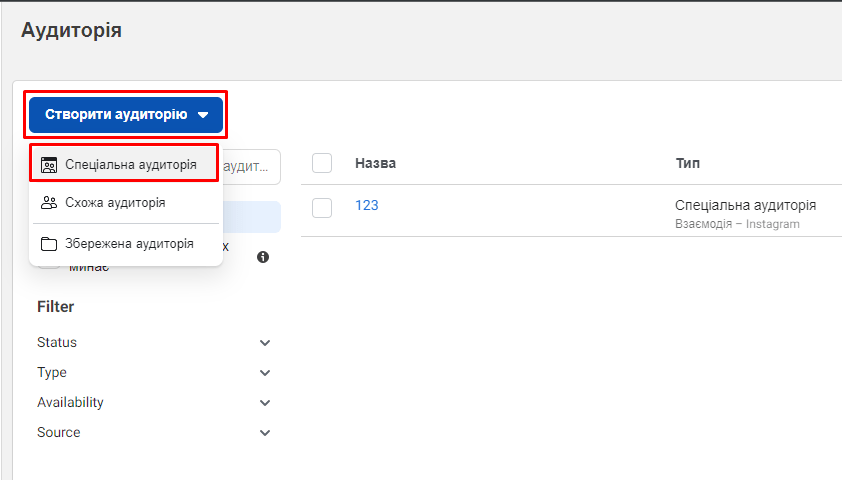
- Натисніть кнопку “Створити спеціальну аудиторію”

або кнопку “Створити аудиторію” та оберіть перший пункт “Спеціальна аудиторія”;
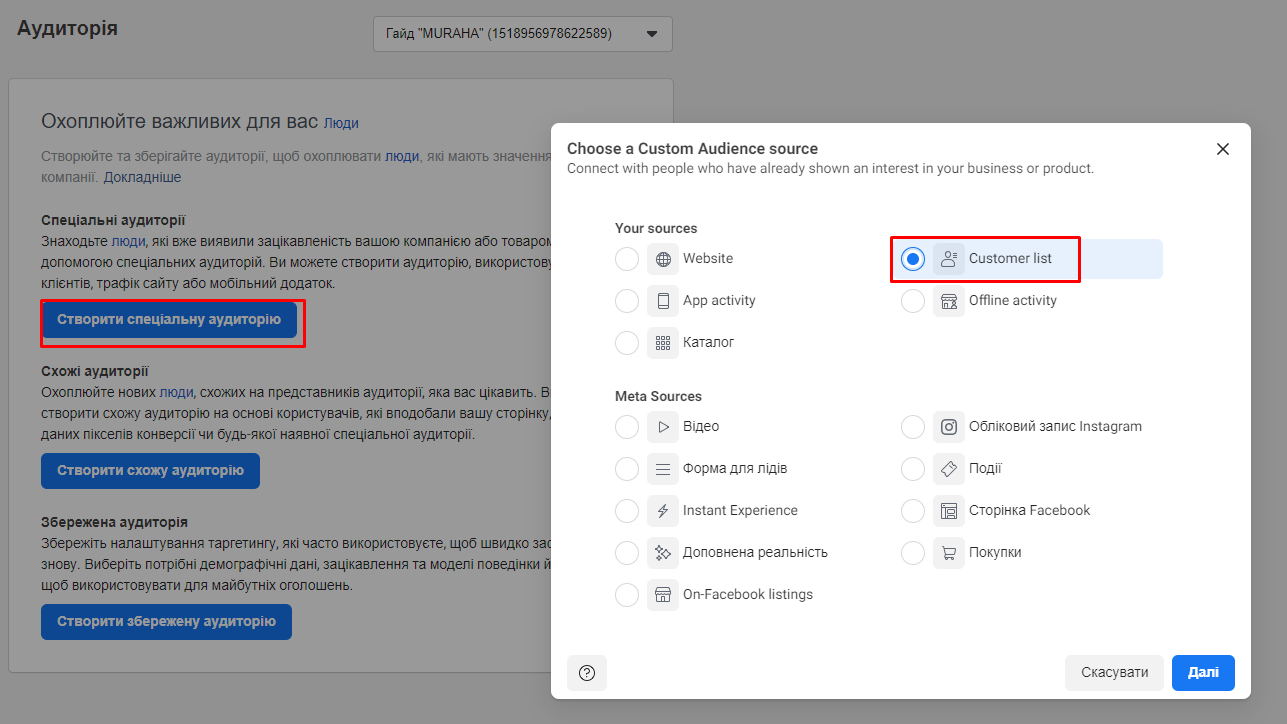
- Оберіть пункт “Customer List”;
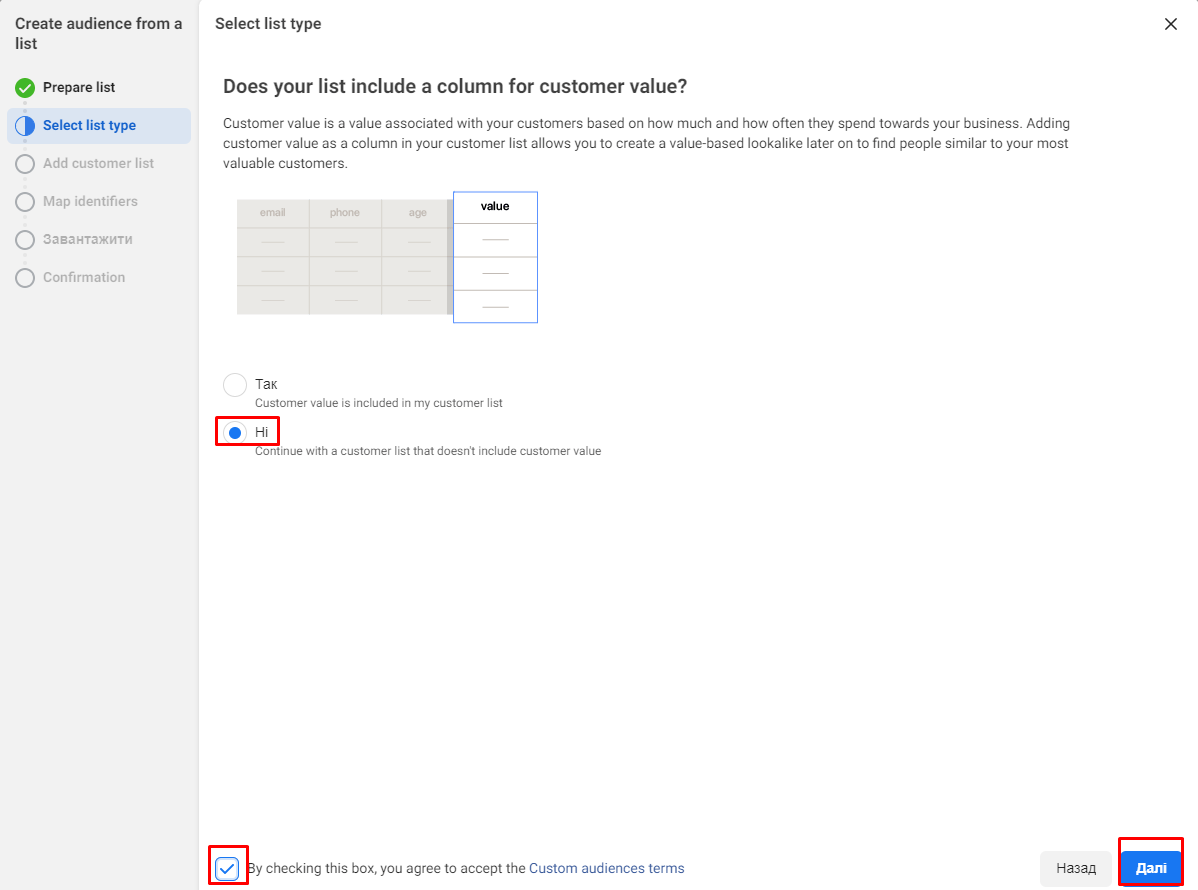
- Тиснемо “Далі”, обираємо пункт “Ні”, внизу буде згода за правилами використання даних – погоджуємось та тиснемо далі;

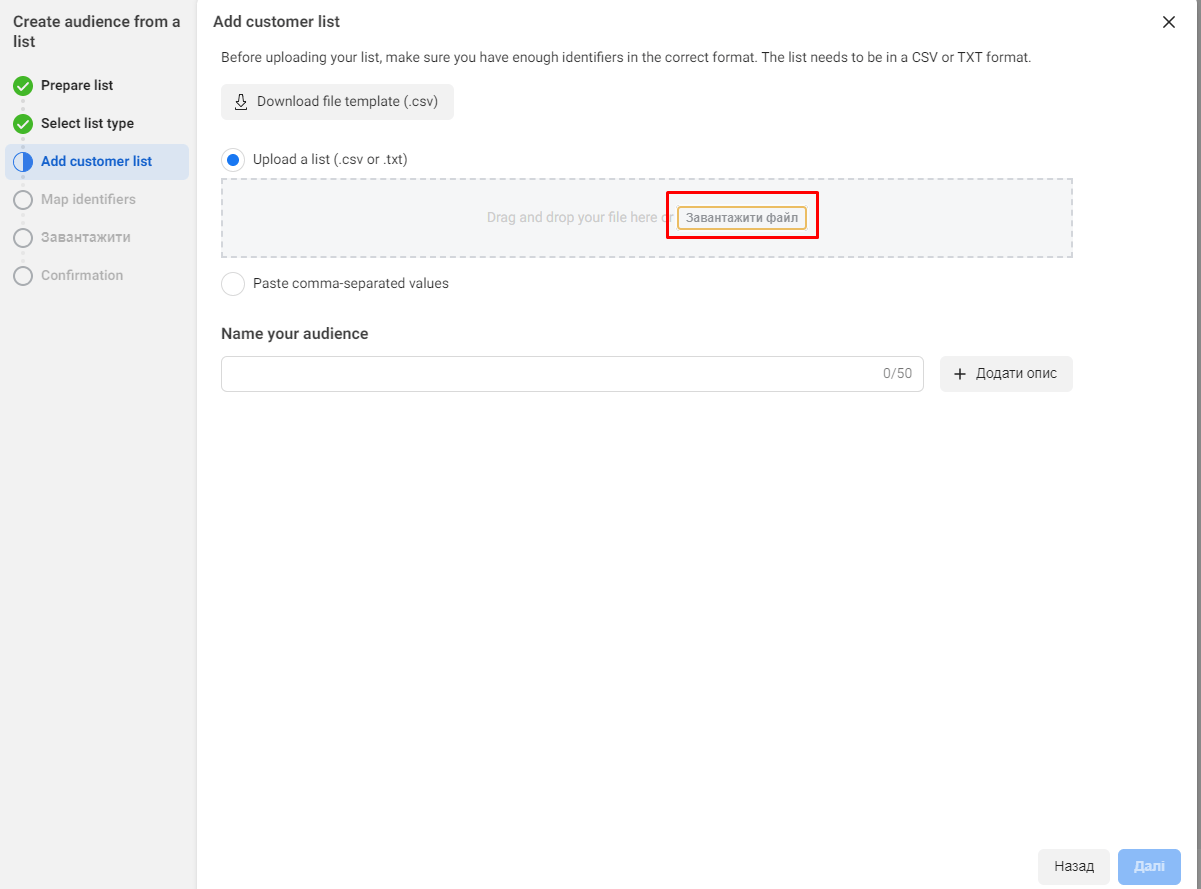
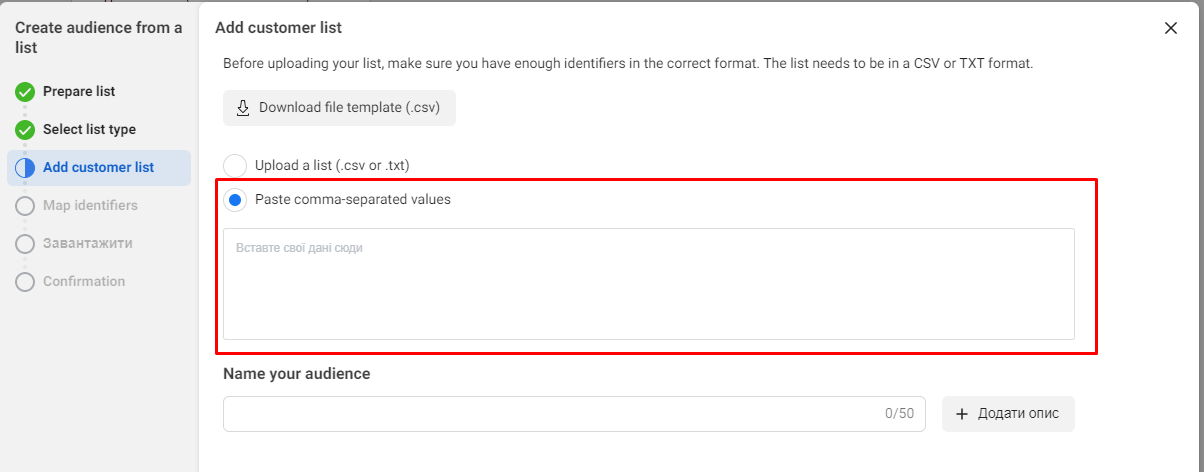
- Можемо завантажити базу номерів телефонів / пошт своїх клієнтів. Файл повинен бути у форматі .csv або .txt (Блокнот у Windows).

Або ми можемо скопіювати дані з файлу та вставити їх власноруч;
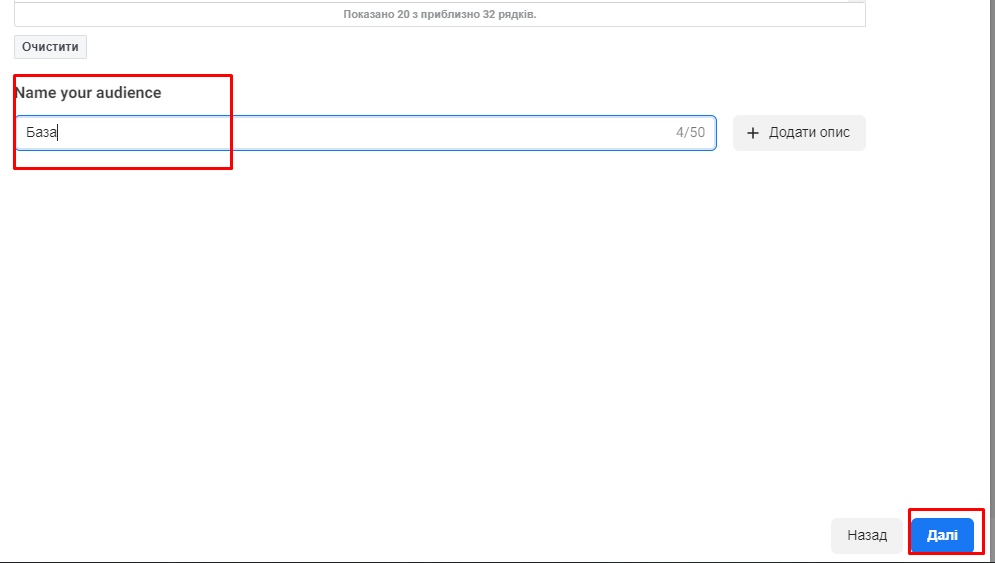
- Називаємо аудиторію та тиснемо “Далі”

- Дивимось чи усе правильно розпізнав Facebook тиснемо “Import & create”
- Після завантаження тиснемо “Готово”
Як створювати Look-a-like (див. глосарій) аудиторію
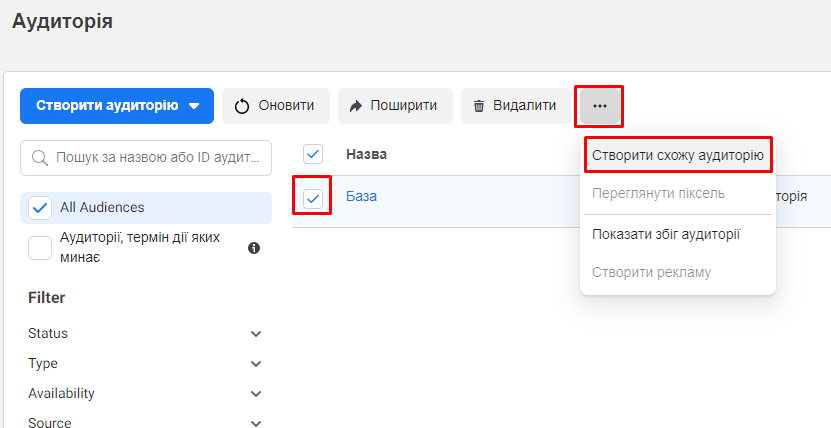
- Обираємо аудиторію, яку хочемо взяти за базу, та тиснемо на три крапки і обираємо пункт “Створити схожу аудиторію”;

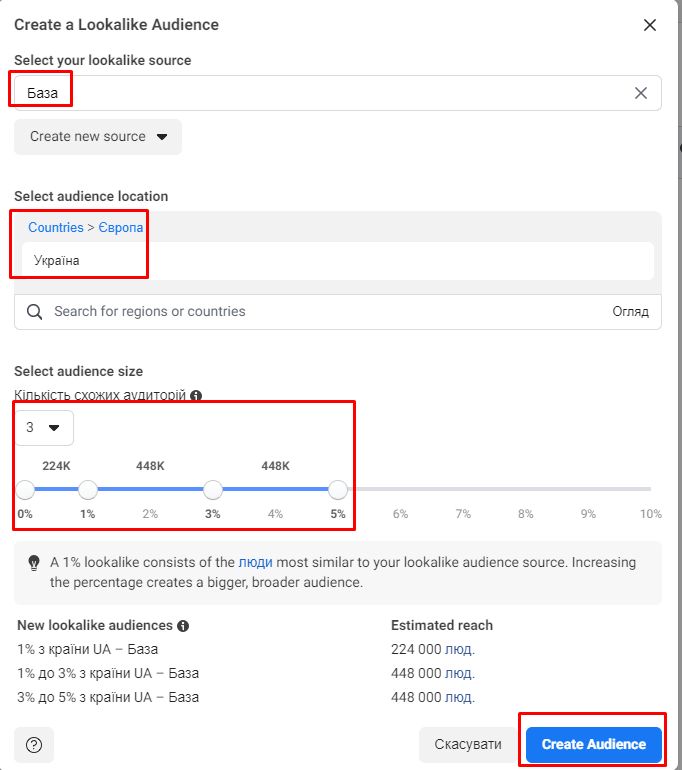
- Обираємо країну, у якій треба шукати схожу аудиторію. Місто обрати не можна, тільки країну. Якщо у вас база клієнтів, наприклад з України, а ви тепер шукаєте схожих у Польщі, то такий варіант буде значно гірше працювати. Бажано, щоб люди з бази контактів та тих, кого шукаємо, були з однієї країни. Обираємо кількість аудиторій, які хочемо створити, та відсоток, наскільки вони можуть відрізнятись від людей з базової аудиторії. Радимо ставити 3 аудиторії с такими відсотками: 0 – 1% (найточніша), 1 – 3%, 3 – 5%. Та зберігаємо.