





Важливо: увесь процес слід проводити на комп’ютері або ноутбуці. Телефон кладемо поруч і не чіпаємо.
Як знайти або створити Бізнес Менеджер
У Facebook апріорі у кожного користувача є рекламний акаунт. Він знаходиться за цим посиланням: посилання
Проте, ми наполегливо радимо його не чіпати та створювати рекламний акаунт у Бізнес Менеджері. Це потрібно на той випадок, якщо ваші бізнес менеджери заблокують, то у вас ще залишиться один персональний рекламний акаунт.
Бізнес менеджер можна створити двома способами:
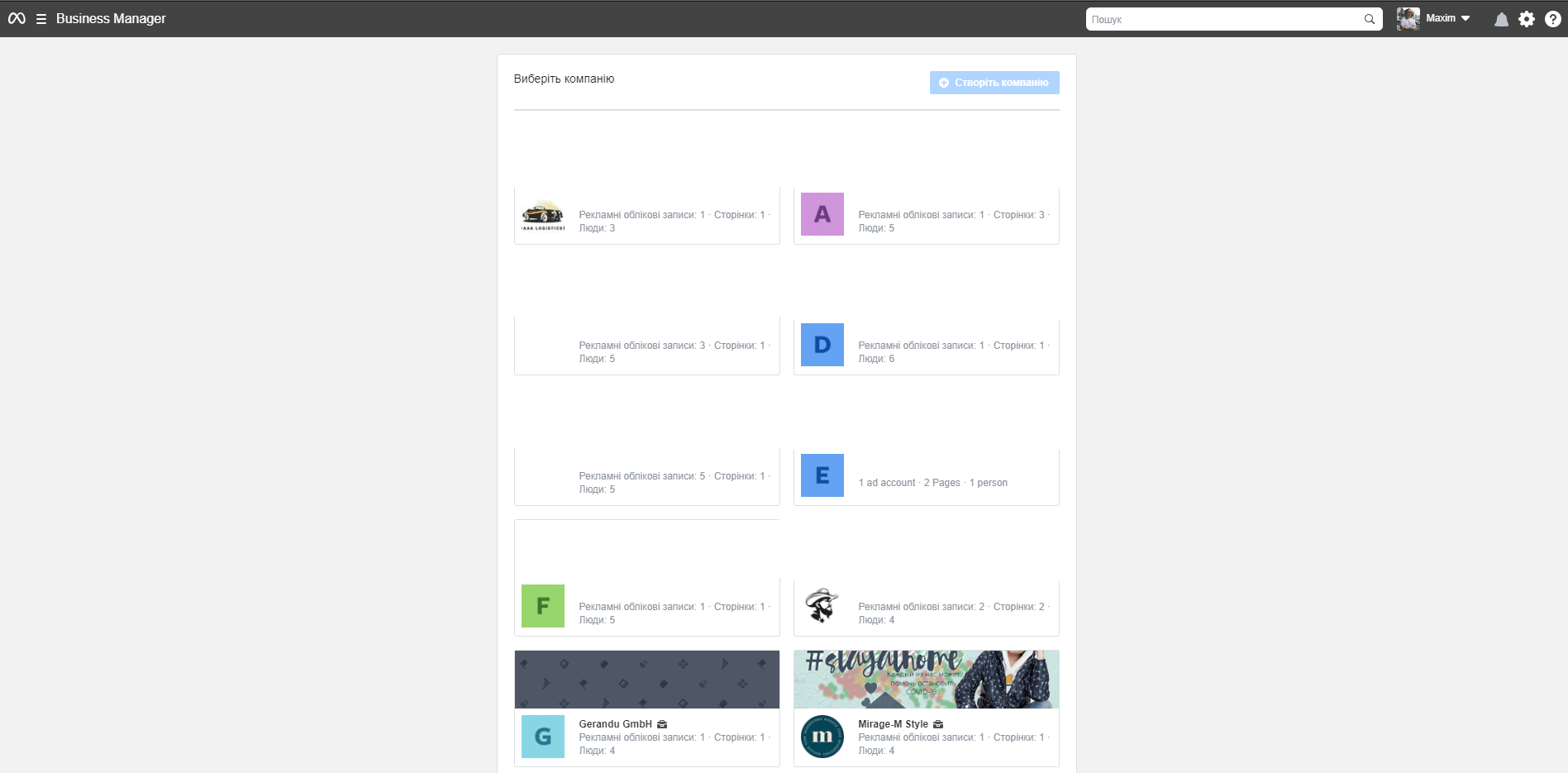
- Створюючи бізнес профіль в Instagram, у вас автоматично створиться бізнес менеджер у Facebook. Знайти його можна, перейшовши за цим посиланням та обравши серед бізнес менеджерів, які там будуть відображені. Він буде називатись так само як і ваш Instagram, з якого створювали.

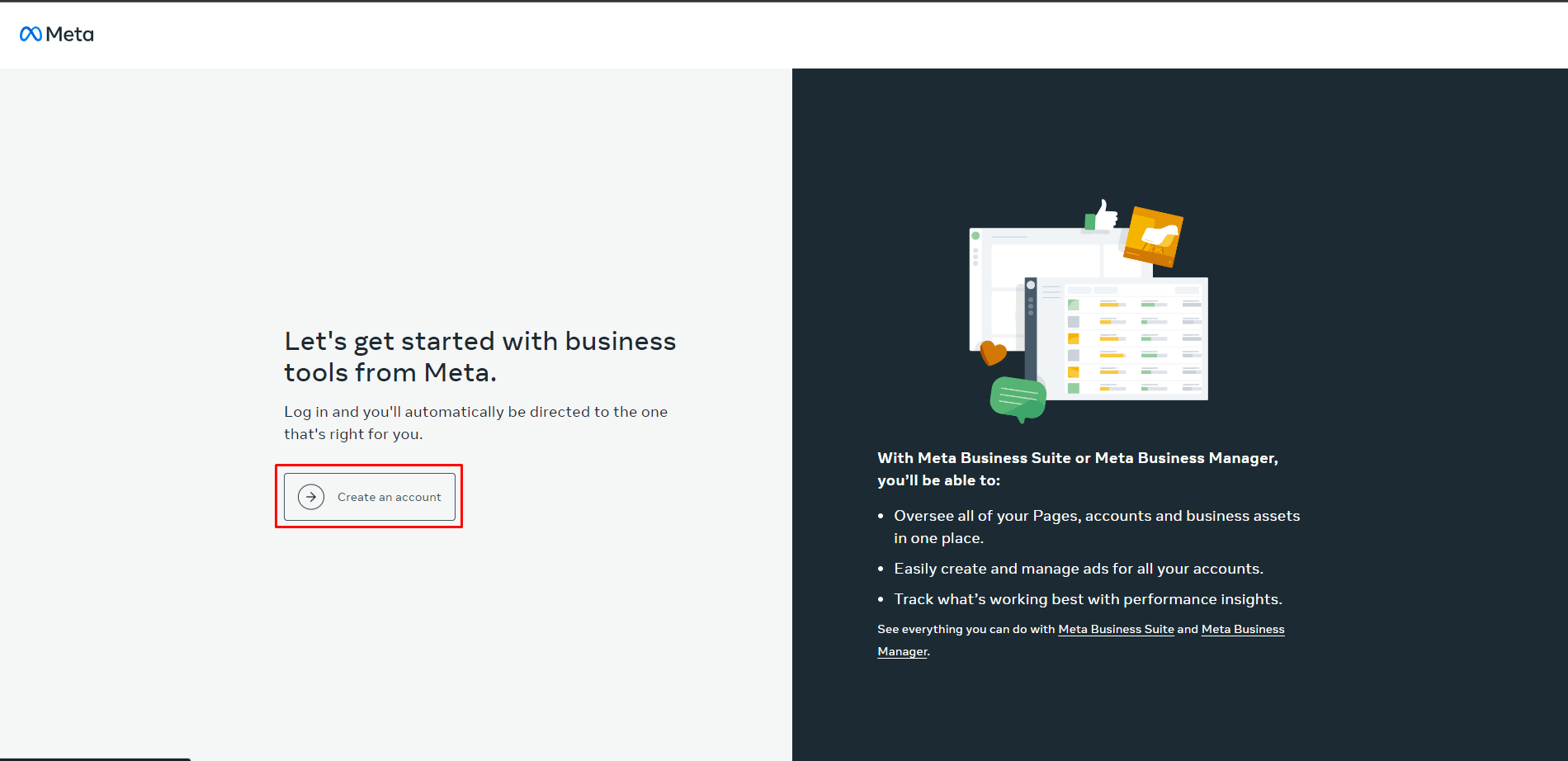
- Перейти за цим посиланням, та натиснути кнопку “Create an account”.

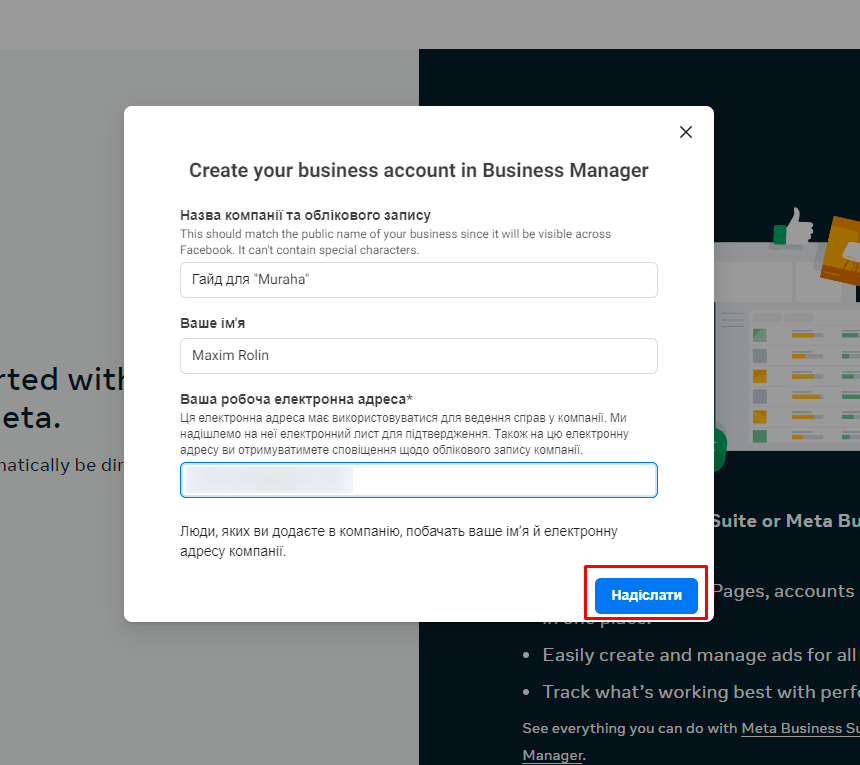
Далі треба заповнити дані про компанію: назва, ім’я адміністратора, електронна пошта та “Надіслати”.
Як знайти або створити Рекламний Акаунт та додати бізнес сторінку та інстаграм
Після переходу в існуючий Бізнес менеджер чи створення бізнес менеджеру вас повинно перевести на такий екран де в лівому нижньому куточку обираємо пункт “Налаштування”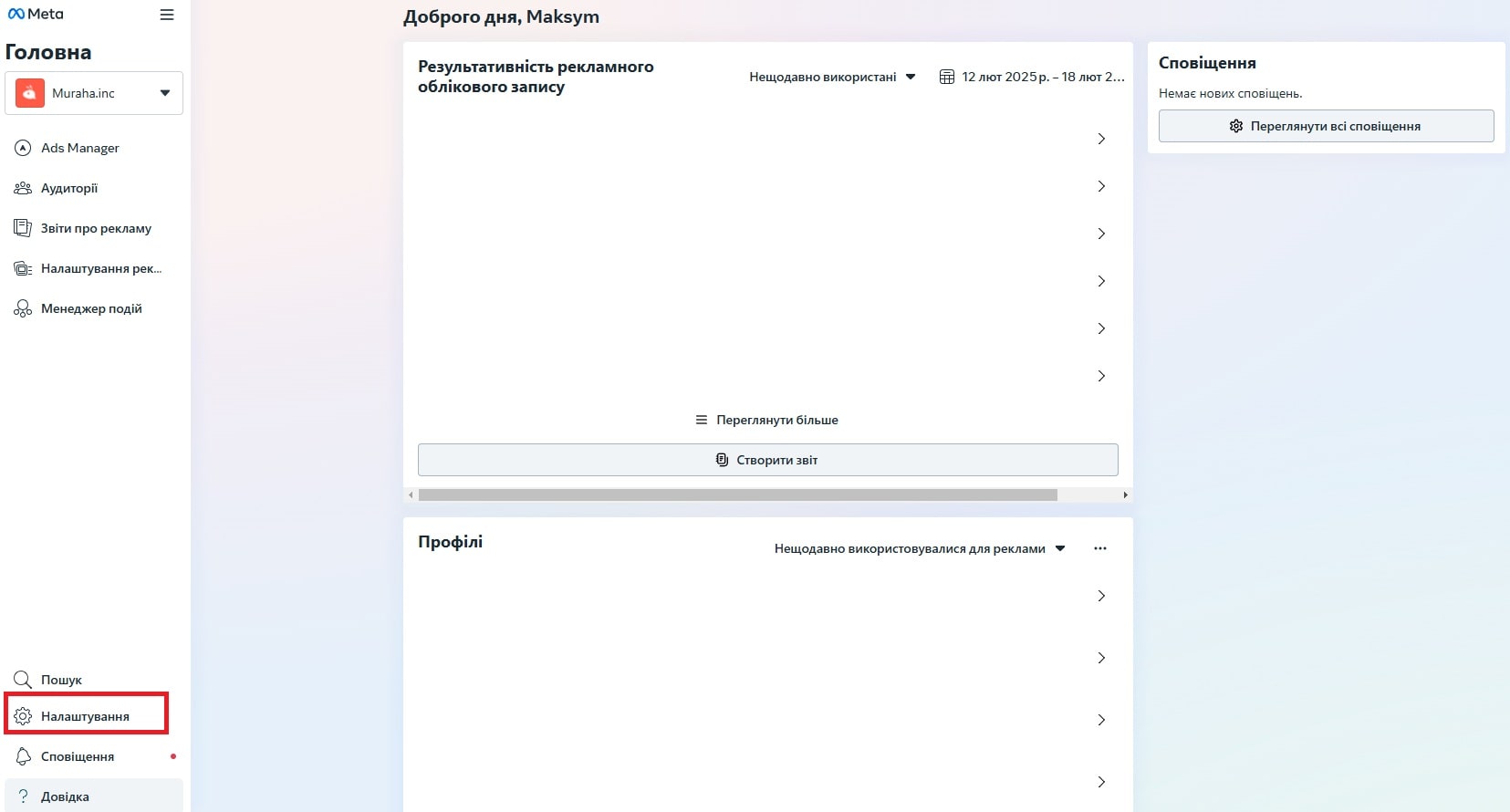
Після цього переходимо у вкладку “Рекламні облікові записи” та натискаємо “Додати”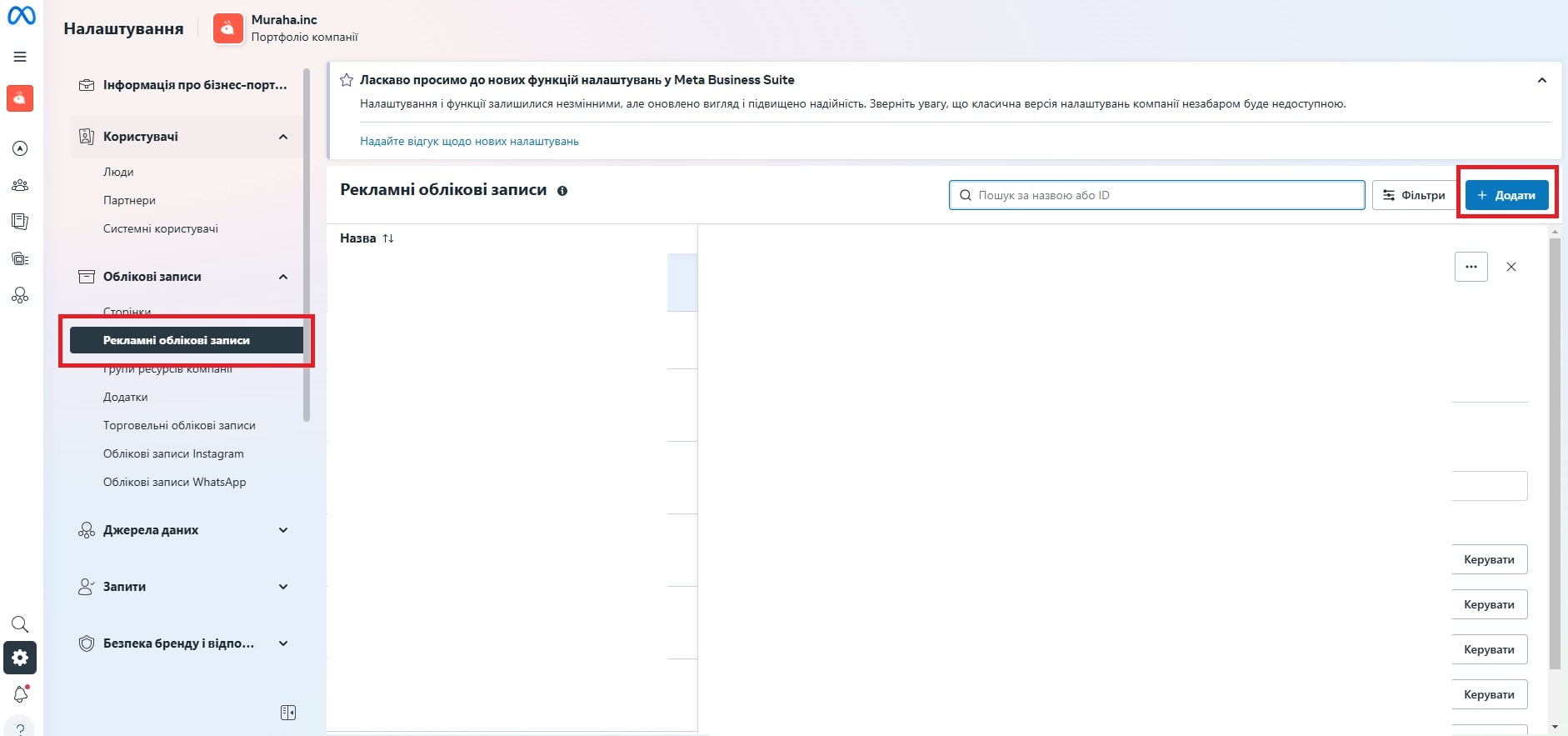
Обираємо “Створення рекламного облікового запису”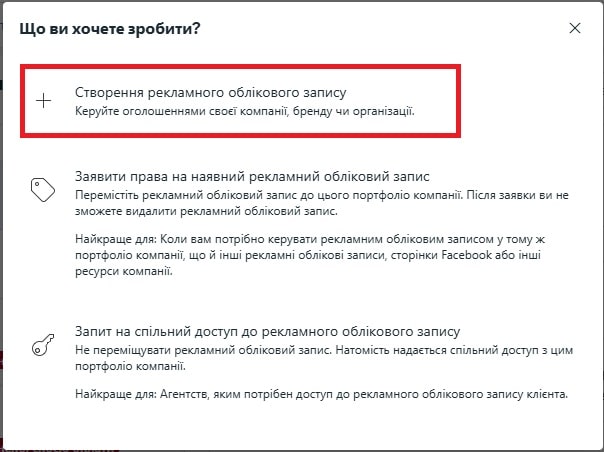
Далі вводимо назву, обираємо часовий пояс та валюту РК. 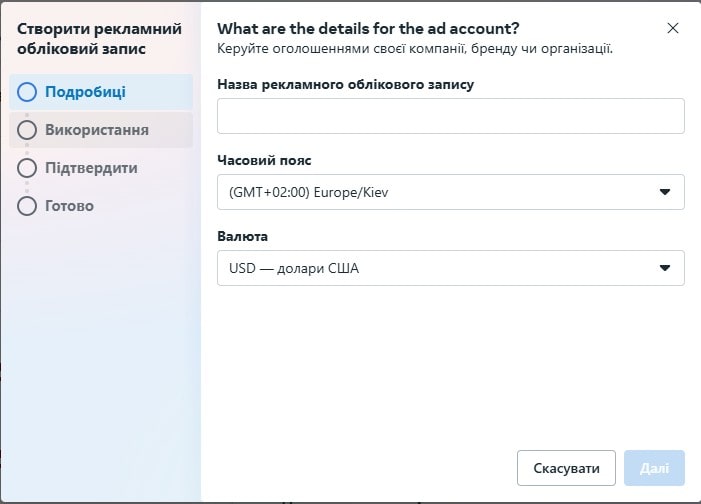
Важливо! Обирайте часовий пояс тієї країни на яку, або з якої надалі буде запускатись реклама, бо надалі дані будуть відображатись залежно від часового поясу. Наприклад, у вас буде стояти Тихоокеанський часовий пояс, а рекламу ви будете транслювати на Україну, то у рекламному акаунті дані будуть відображатись з затримкою у 8 годин. Тобто, якщо ви поставите початок реклами на середу 8 годин ранку, то вона запуститься у середу о 16-ій, бо різниця між Тихоокеанським та Київським часом складає 8 годин.
Далі вказуємо, що рекламний акаунт належить нашому бізнес менеджеру та приймаємо умови 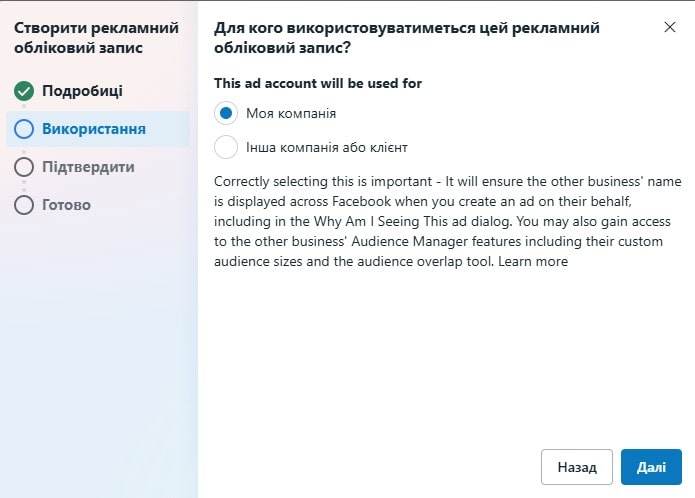
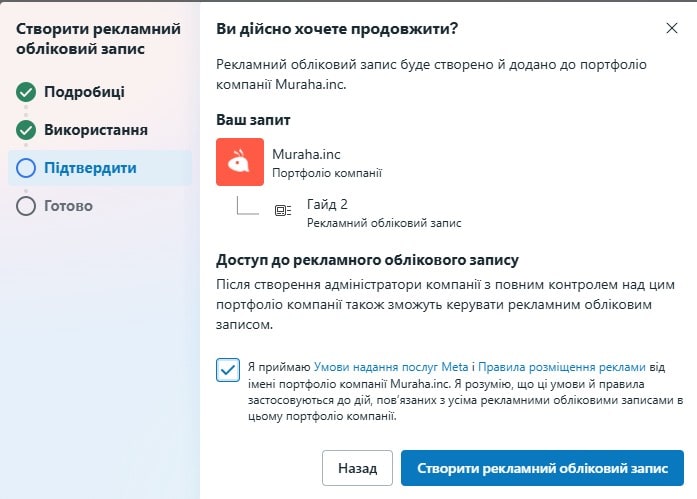
Наступний крок з підключенням картки поки пропускаємо. Правильно доєднувати картку ми будемо надалі, в іншому розділі гайду. Тому просто натискаємо на синю кнопку “Готово”
Зовнішній вигляд вашого БМ може мати інший вигляд — відображатись у розділі “Meta Business Suite”, і виглядати таким чином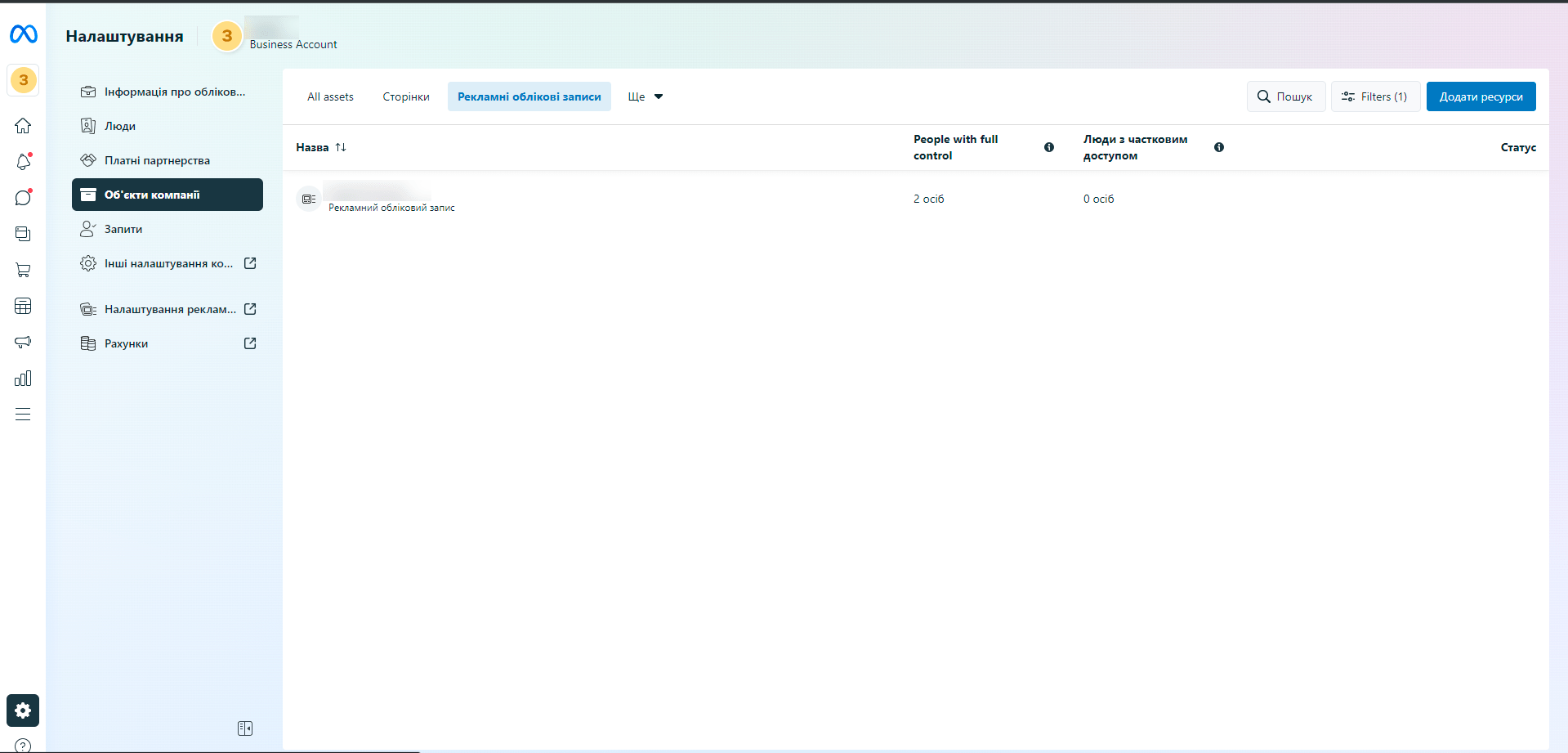
У цьому випадку для створення рекламного акаунту ми спочатку переходимо до налаштувань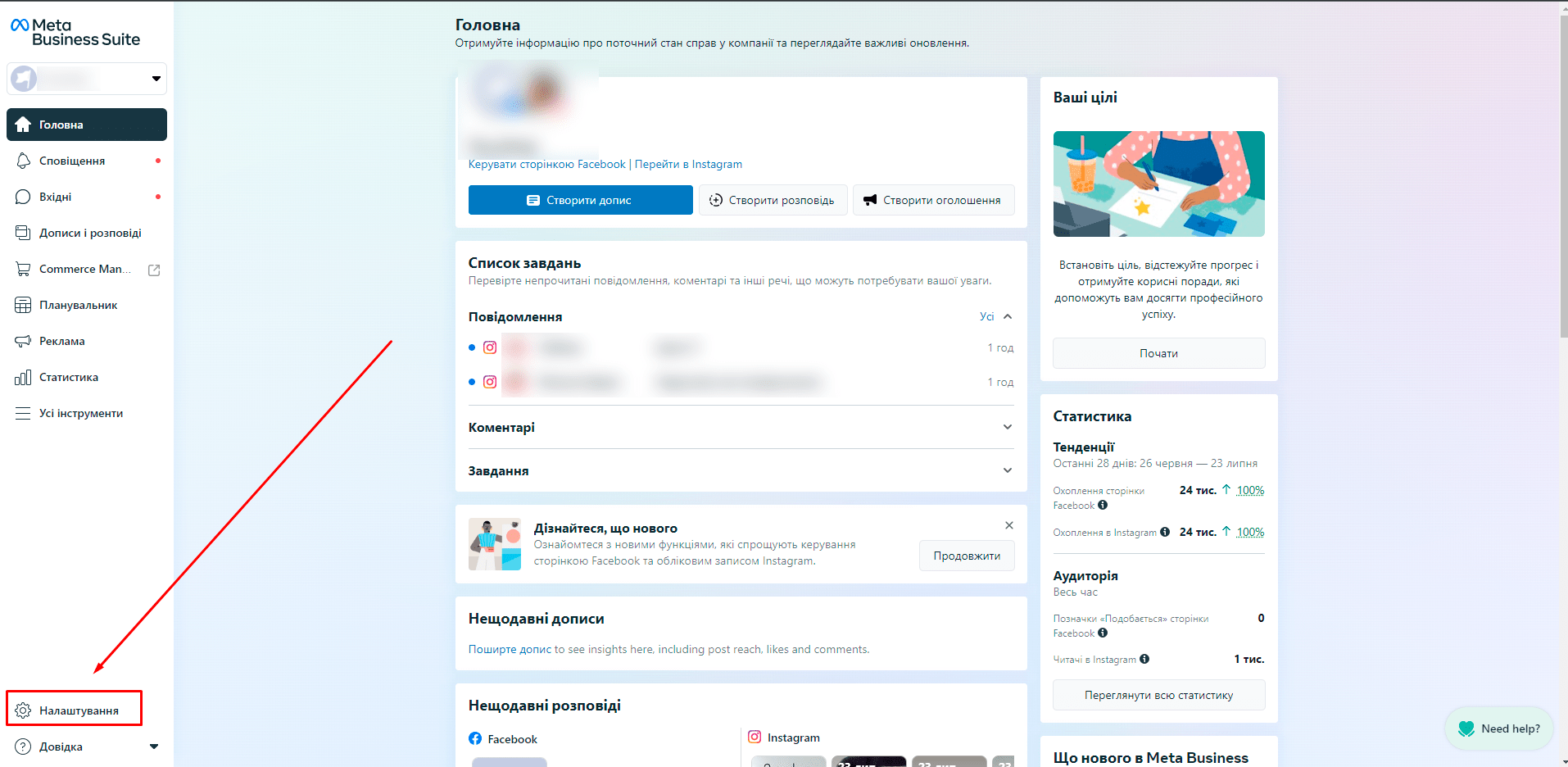
та обираємо такі пункти: “Об’єкти компанії” / “Рекламні облікові записи” / “Додати ресурси”.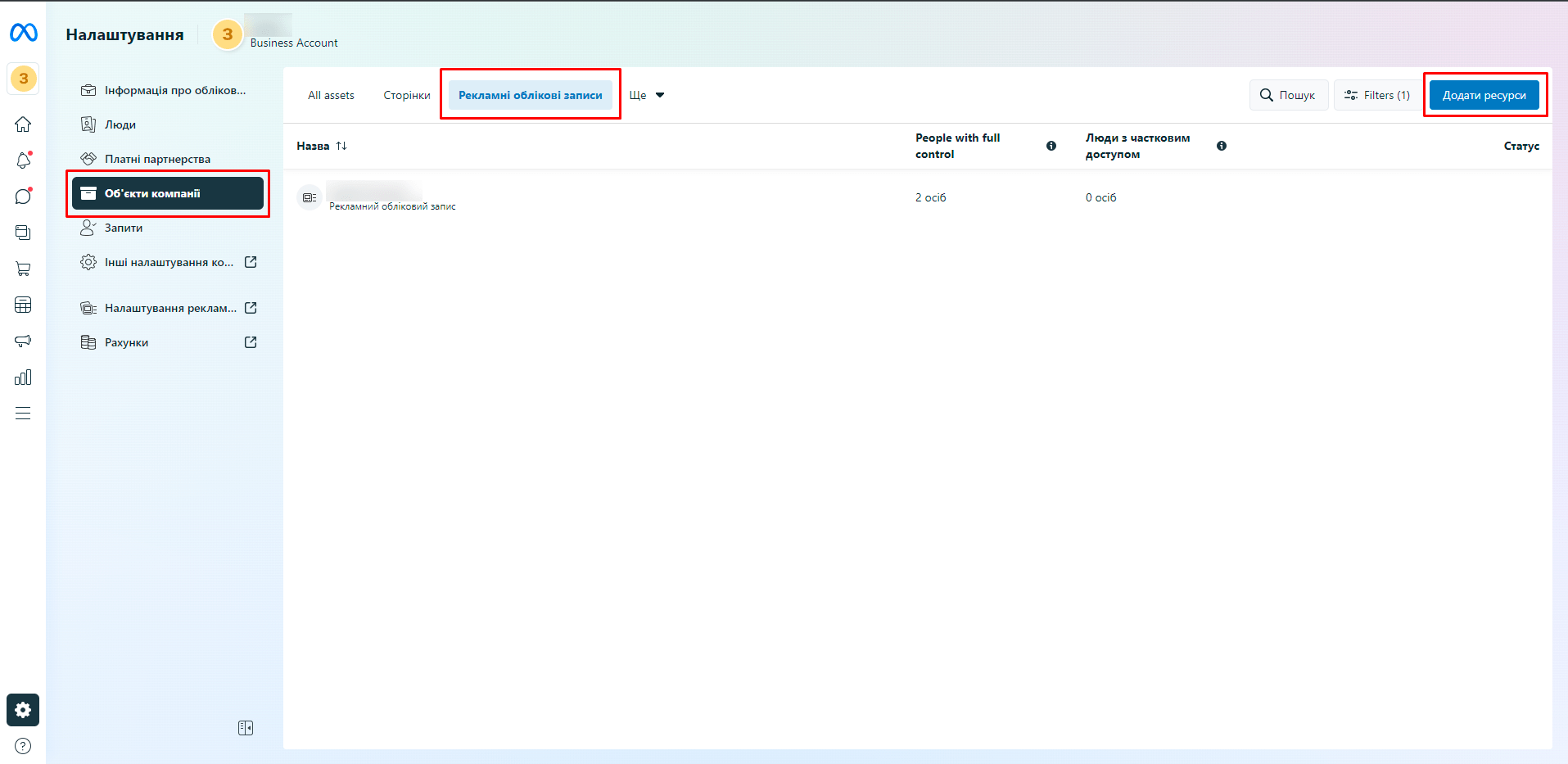
У наступному вікні обираємо “Розміщення реклами” та обираємо пункт “Рекламний обліковий запис”.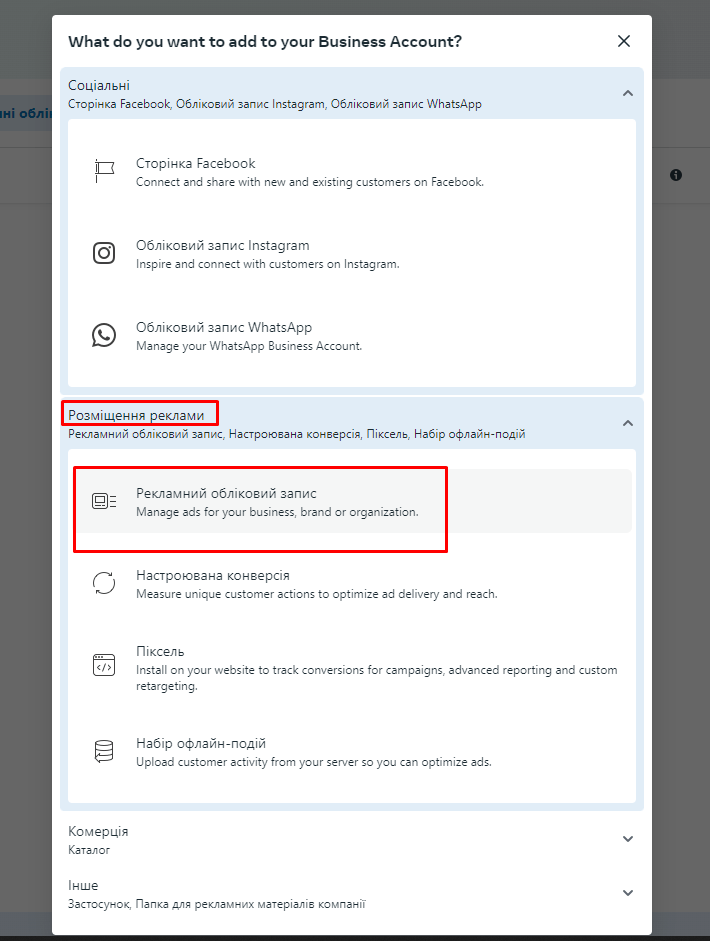
Після цього обираємо пункт “Створення облікового запису”. 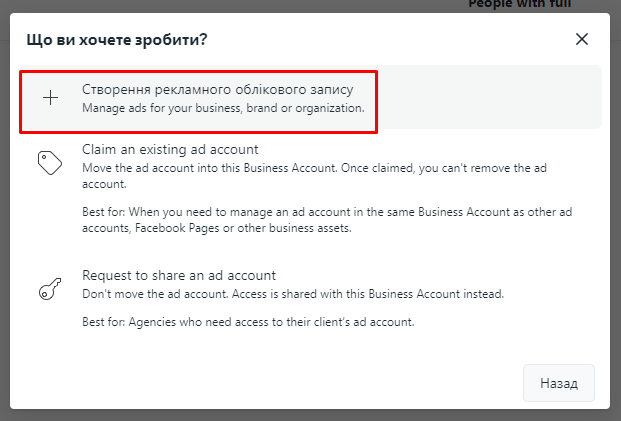
А далі, як і в першому випадку, називаємо, обираємо часовий пояс (до Києва треба добре прогортати список униз, бо він знаходиться у зоні (+ 3 години) Європа / Київ, а список починається з зони -12 годин) та валюту РК.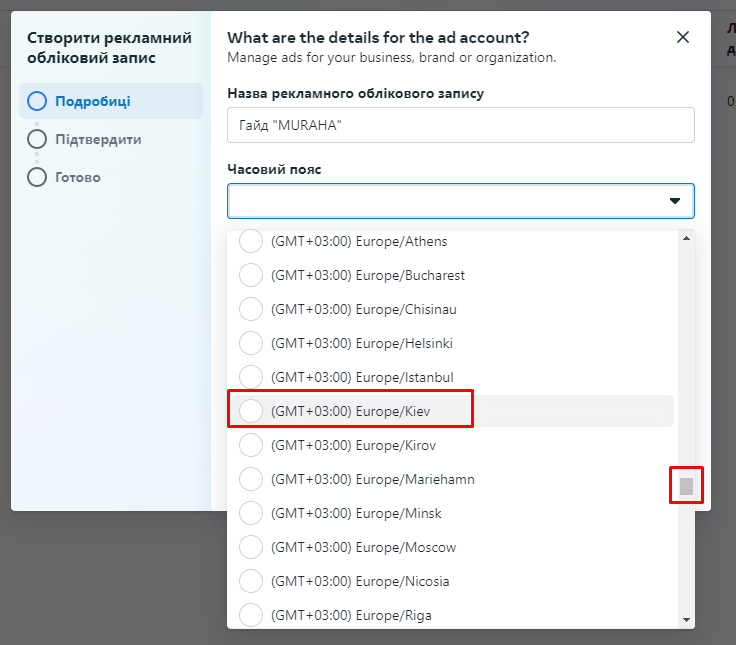
Підтверджуємо та створюємо РК.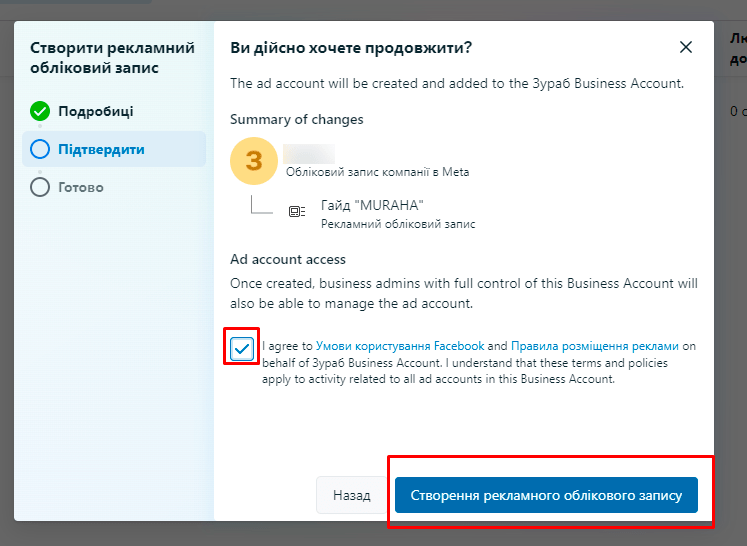
Додаємо бізнес сторінку та Instagram
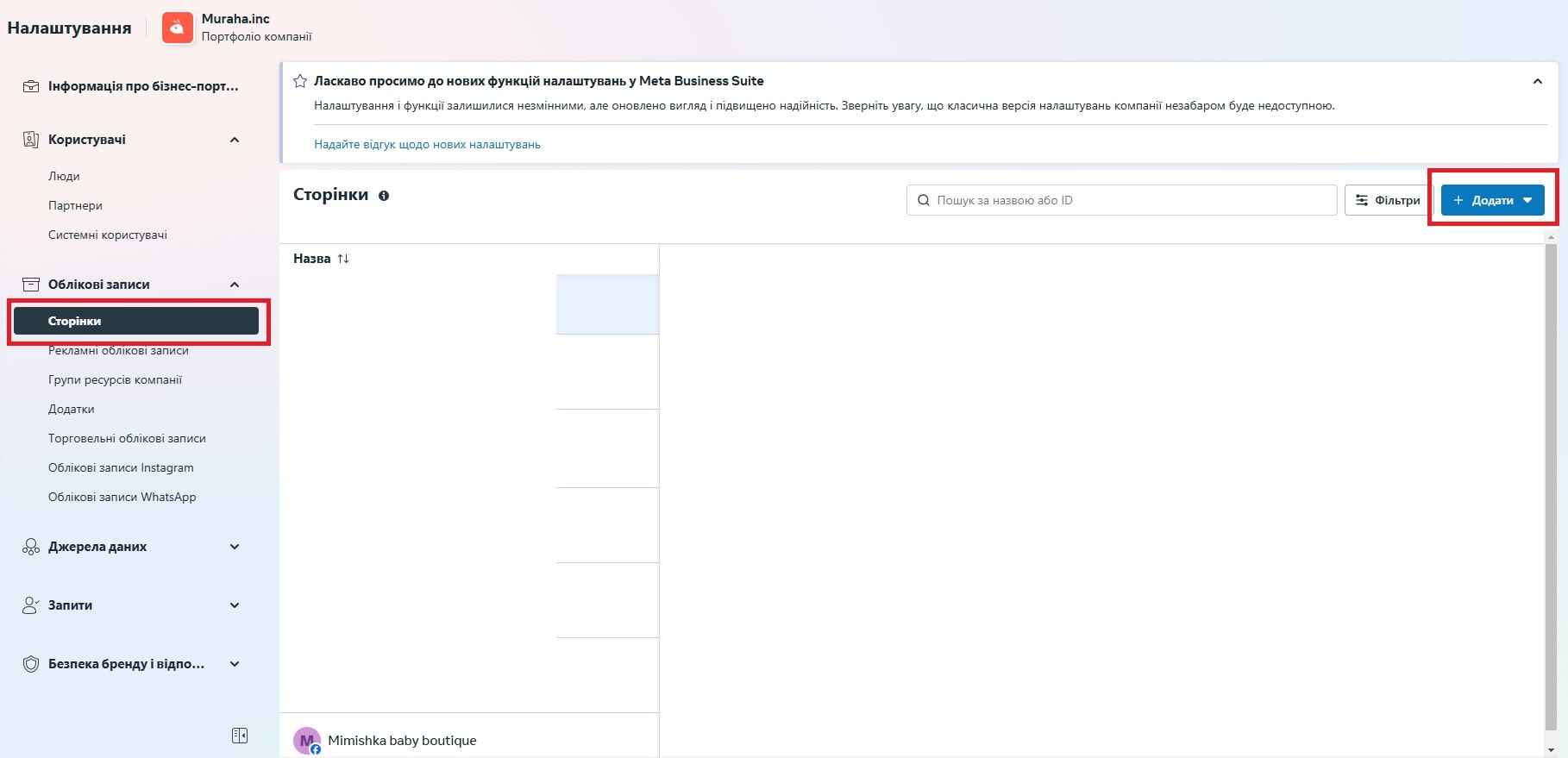
Якщо ви створювали бізнес менеджер через застосунок Instagram, то у вас в нього вже повинні бути додані бізнес сторінка та інстаграм – акаунт. Якщо створювали бізнес менеджер через ноутбук / комп’ютер, то вам необхідно зробити наступні кроки:
- Заходимо в розділ “Сторінки” та натискаємо на кнопку “Додати”

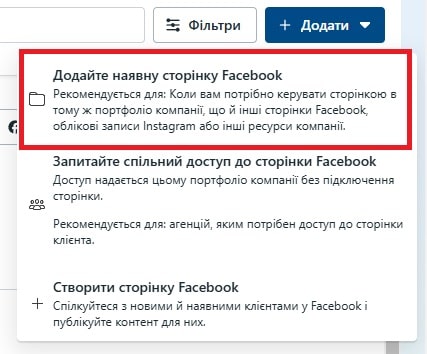
- Якщо ви попередньо створили сторінку, то обираємо перший пункт

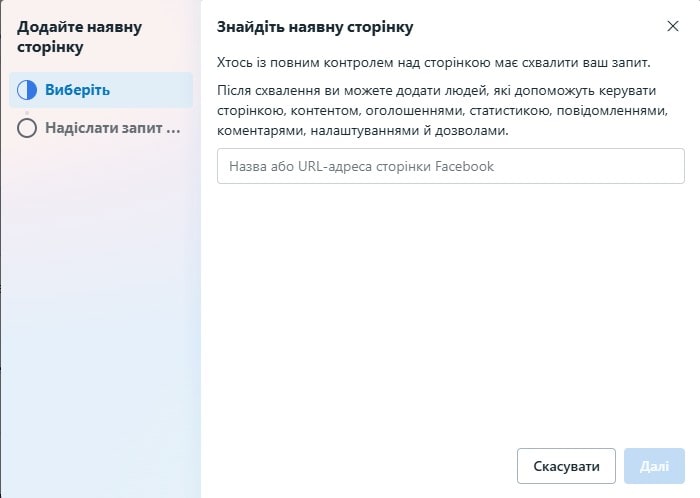
- Вводимо назву сторінки чи вставляємо на посилання на неї та додаємо

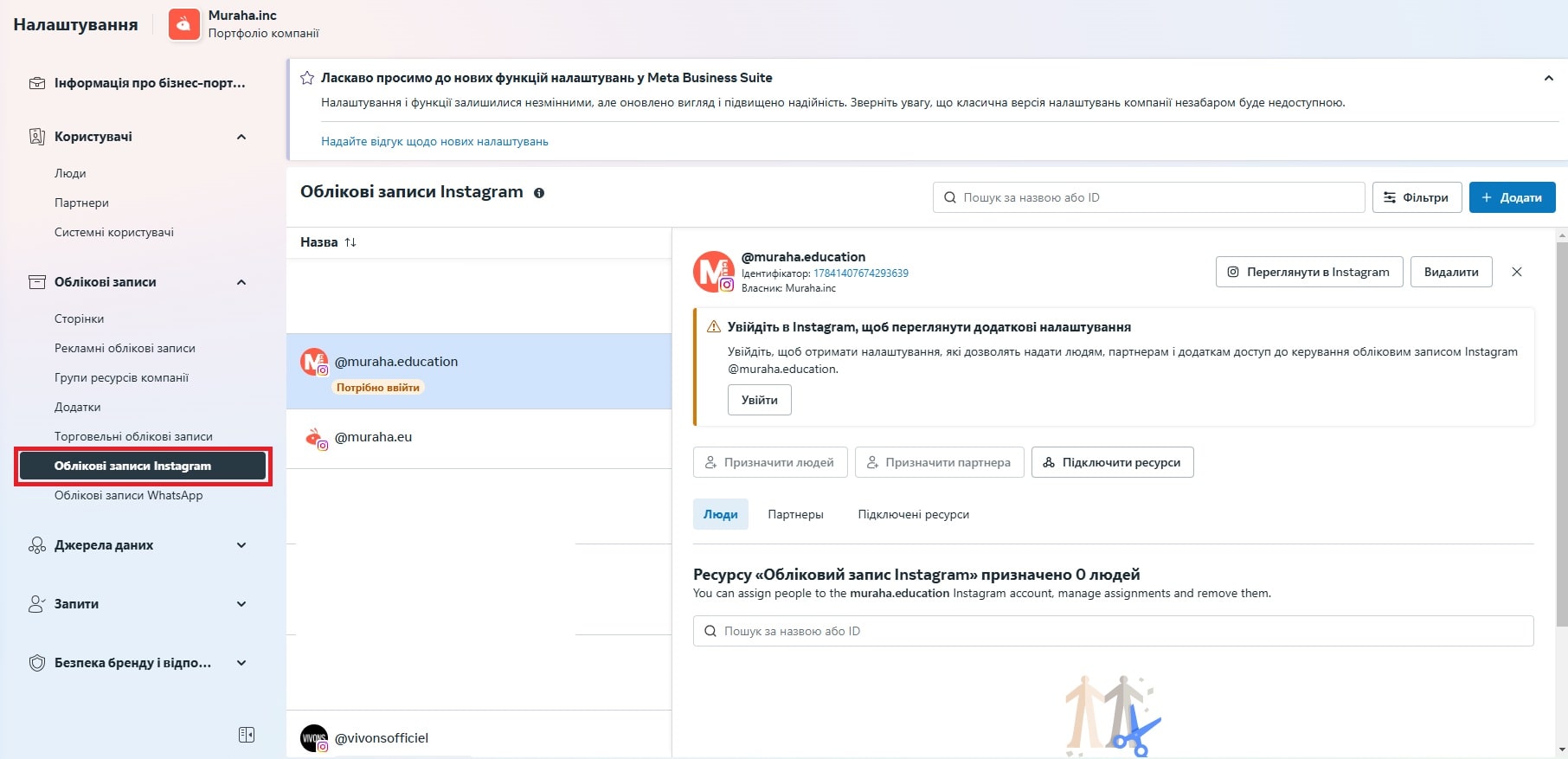
- Після додавання сторінки переходимо в розділ “Облікові записи Instagram” та перевіряємо, чи додався наш акаунт. Якщо додався, то в нього треба буде зайти повторно. Якщо автоматично не підтягнуло, додаємо власноруч — праворуч зверху натискаємо “Додати”, приймаємо умови та додаємо
Повертаємось до рекламного акаунту.
Обираємо рекламний акаунт та обираємо “Відкрити в Ads Manager”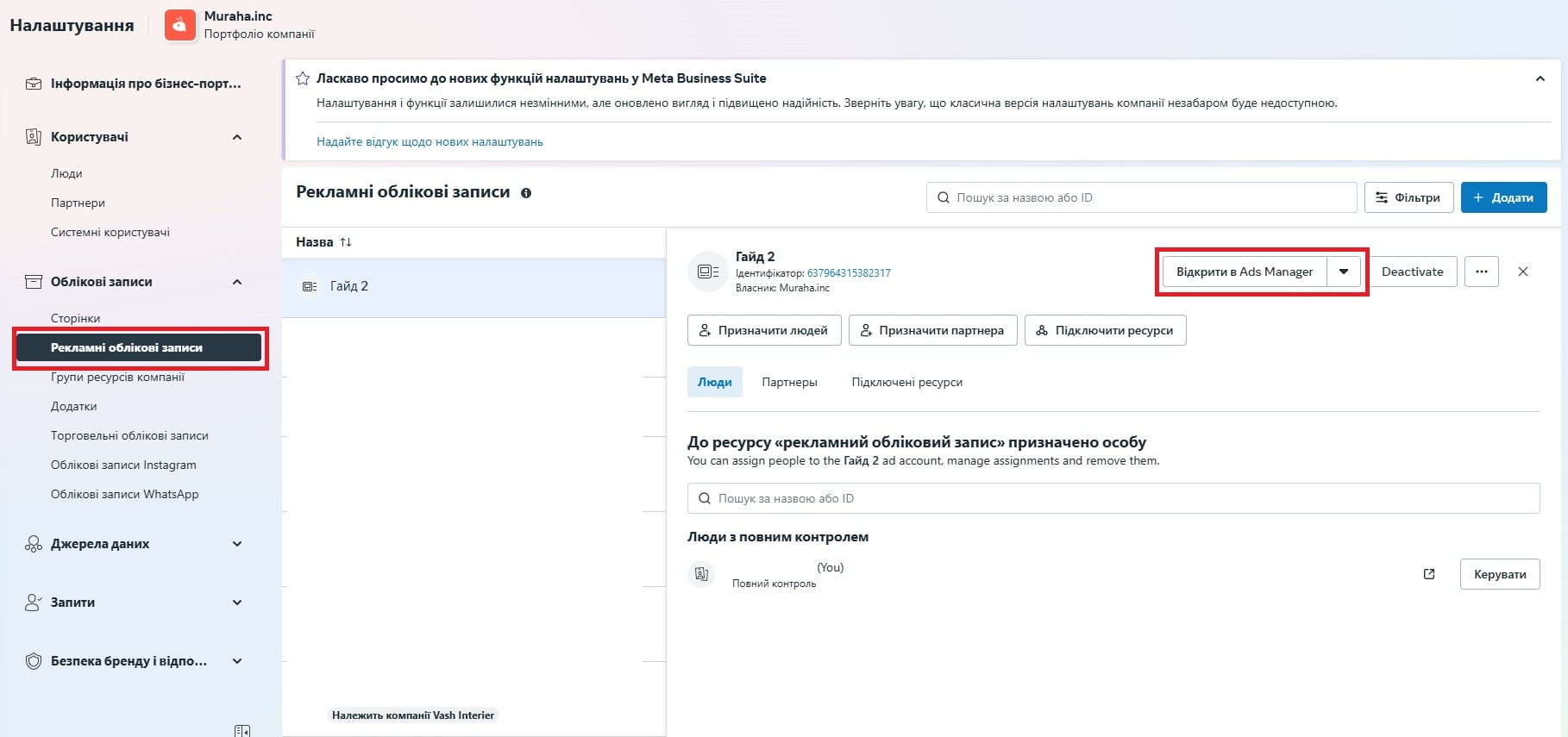
Структура рекламного кабінету
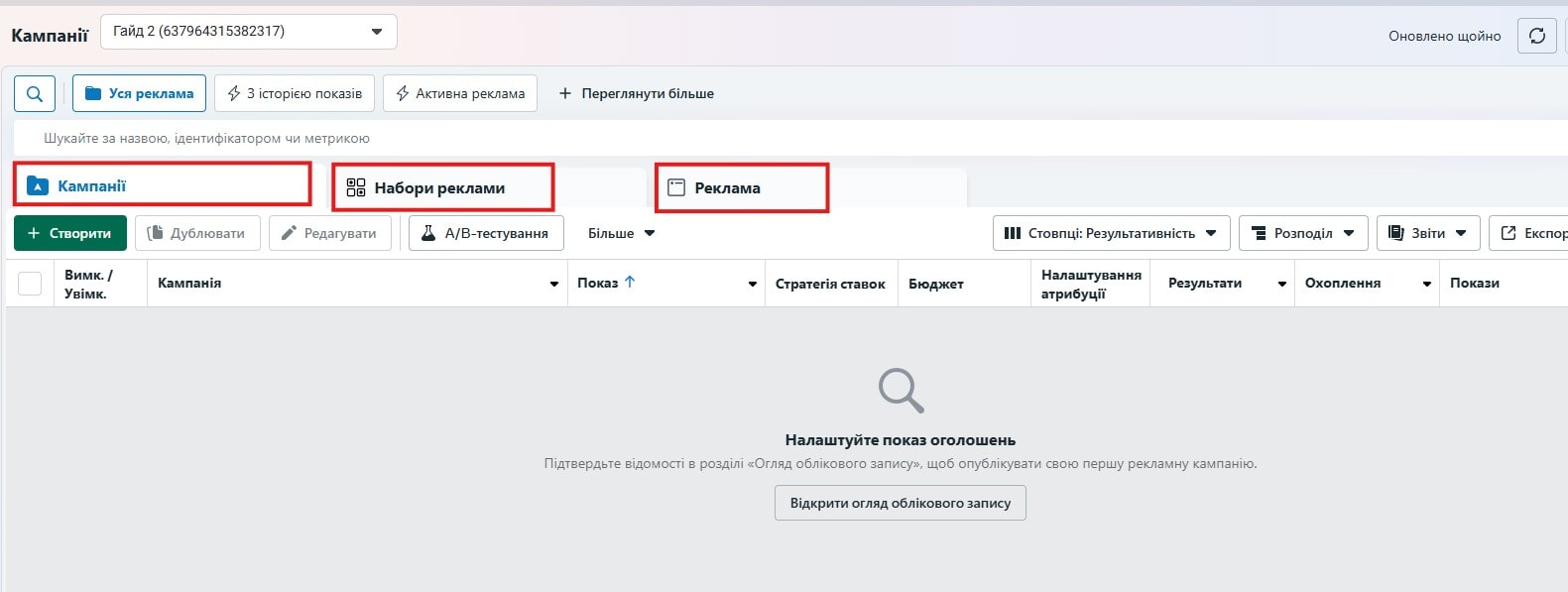
Рекламний кабінет ділиться на 3 частини:
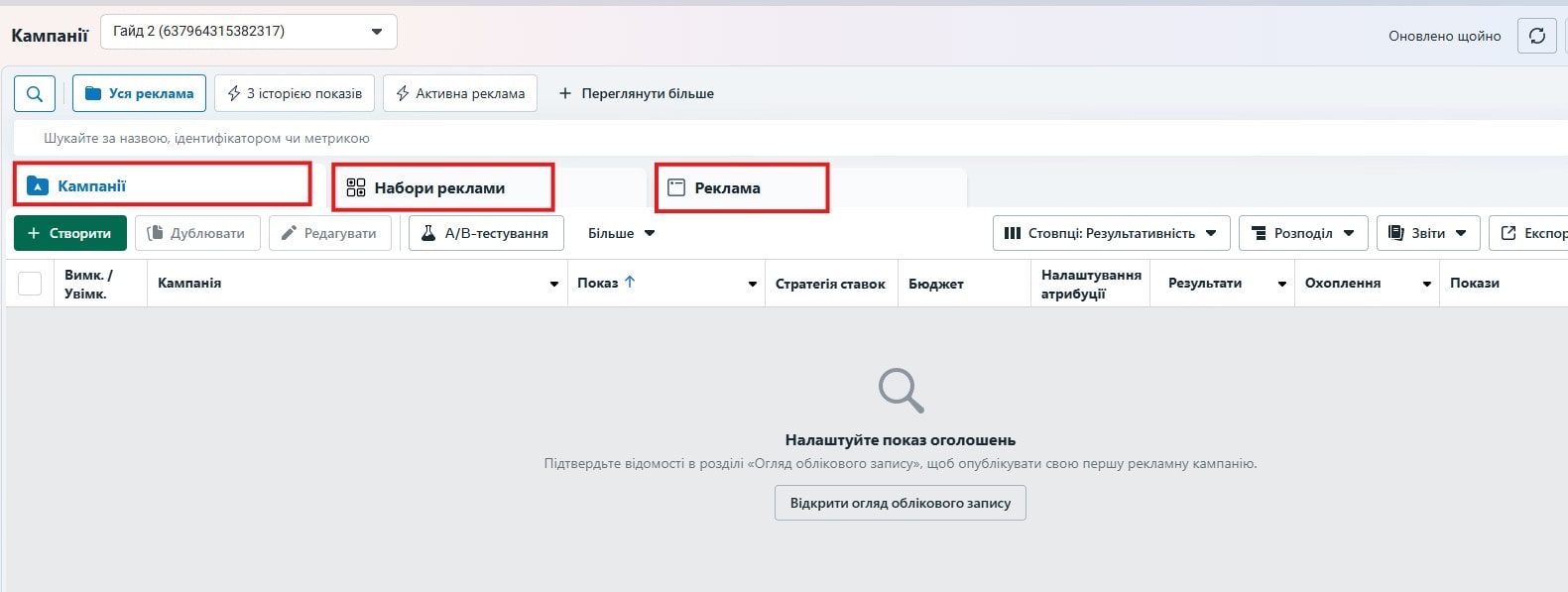
- Кампанії;
- Набори реклами (групи оголошень або аудиторії);
- Реклама (рекламні оголошення).
Для кожної з цих частин є свої налаштування, які ми маємо змогу змінювати. Надалі ми так і будемо класифікувати і називати розділи за скороченими назвами: РК (рекламна кампанія), аудиторія, оголошення.
Рекламні цілі
Переходимо до розбору цілей в рекламних кампаніях.
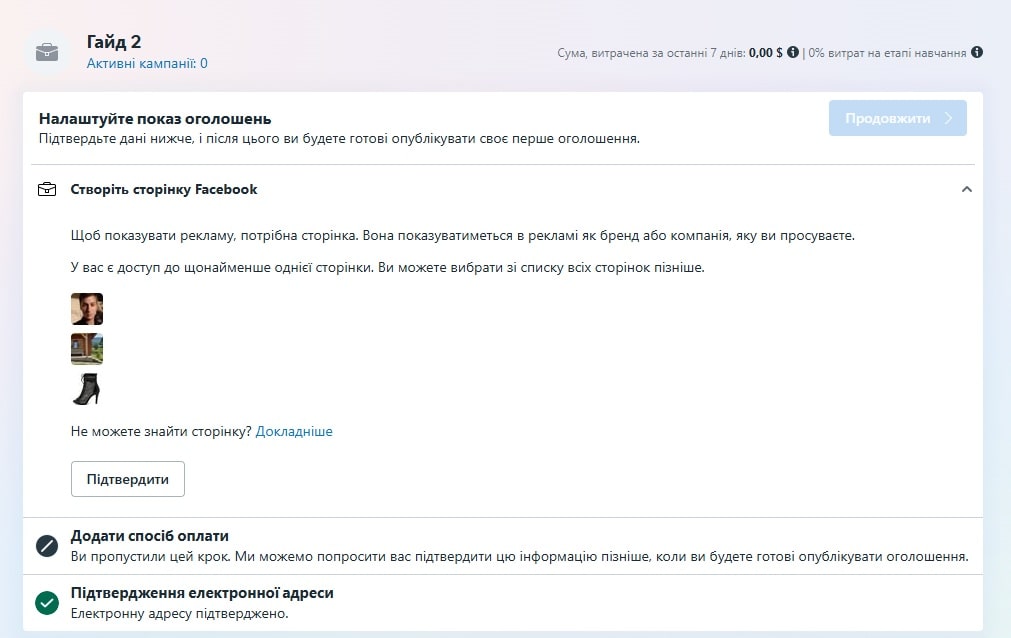
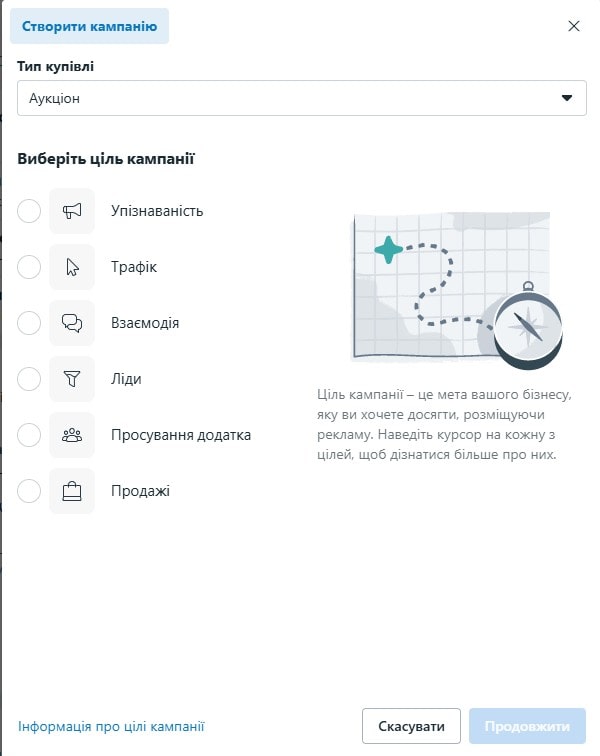
Натискаємо на зелену кнопку “Створити” і у нас відкривається вікно з вибором цілей рекламних кампаній, але з одним моментом — спочатку треба налаштувати рекламний акаунт.
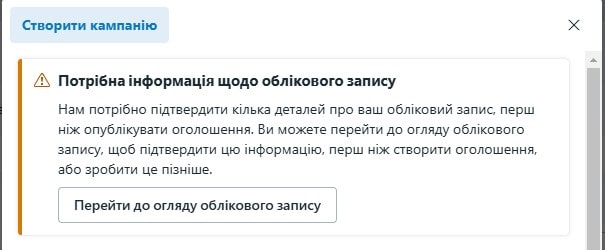
Треба обрати бізнес сторінку та підтвердити. Приєднання картки поки що пропускаємо.
Повертаємось до цілей реклами:
Упізнаваність
- Охоплення;
- Упізнаваність бренду;
- Перегляди відео;
- Інформованість про розташування закладу
Трафік
- Кліки на посилання;
- Перегляди цільової сторінки;
- Перегляди профілю Інстаграм (аналог просування публікації через кнопку в застосунку);
- Messenger, Instagram та WhatsApp (повідомлення);
- Виклики
Взаємодія
- Messenger, Instagram та WhatsApp (повідомлення);
- Перегляд відео;
- Взаємодії з дописами;
- Конверсії;
- Виклики
Ліди
- Миттєві форми;
- Messenger, Instagram та WhatsApp (повідомлення);
- Конверсії на сайті;
- Виклики.
Просування додатка
- Установка додатка;
- Події у додатку;
Продажі
- Конверсії на сайті;
- Продажі через каталог;
- Messenger, Instagram та WhatsApp (повідомлення);
- Виклики
У яких випадках які цілі використовувати?
Реклама на упізнаваність підходить у тому випадку, коли ми хочемо розповісти людям про свій акаунт та не потребуємо на початку запитів та продажів. Тобто вона підходить для гри в довгу, коли ми спочатку розповідаємо людям про нас, паралельно збираємо в окрему аудиторію людей, які пвзаємодіяли з нашою рекламою чи акаунтом, щоб далі показувати рекламу тим, хто вже бачив нашу першу пропозицію і якось познайомився з нами. При цьому просуванні нашу рекламу побачать як можна більше людей, проте ми можемо отримати мало переходів за посиланням та інших цільових дій.
Трафік. Підходить для нас, якщо нам треба перенаправляти людей зі стрічки новин на наш акаунт. У цьому випадку реклама оптимізується на тих, хто частіше за інших переходить за посиланнями у рекламних оголошеннях. Плюси — ви отримаєте перегляди свого профілю чи сайту. Мінуси — для реклами на сайт конверсія у ліда може бути нижчою. Але якщо ми обираємо “Трафік” та потім оберемо “Перегляди профілю Instagram”, ми можемо якісне охоплення профілю, відповідно підписників та запитів для нашого товару / послуги.
Взаємодія. Підходить для нас, якщо ми хочемо зібрати під рекламним оголошенням лайки та збереження, бо реклама оптимізується на тих людей, хто частіше взаємодіє з дописами. Не сподівайтесь, що з цією ціллю ви назбираєте багато коментарів та лідів у коментарях. Тривалий час лише в Взаємодії була можливість налаштовувати рекламу на повідомлення в Інстаграм Дірект. І вона була доволі ефективною. Але зараз є й інші варіанти запуску реклами на Дірект
Перегляд відео. Реклама з оптимізацією показу на тих, хто додивляється відео на 50 та більше відсотків. Може бути ефективна, якщо має ті самі цілі, як і “взаємодія”, “впізнаваність”.
Генерація лідів. Ціль реклами — отримувати від потенційних клієнтів їхні контакти, щоб надалі з ними зв’язався менеджер та продавав товар / послугу, або вони могли завантажити собі якийсь документ, який ви пропонуєте у рекламі. Ці контакти можна знайти на сторінці ФБ, від імені якої запускається реклама у розділі “Leads Centre”. 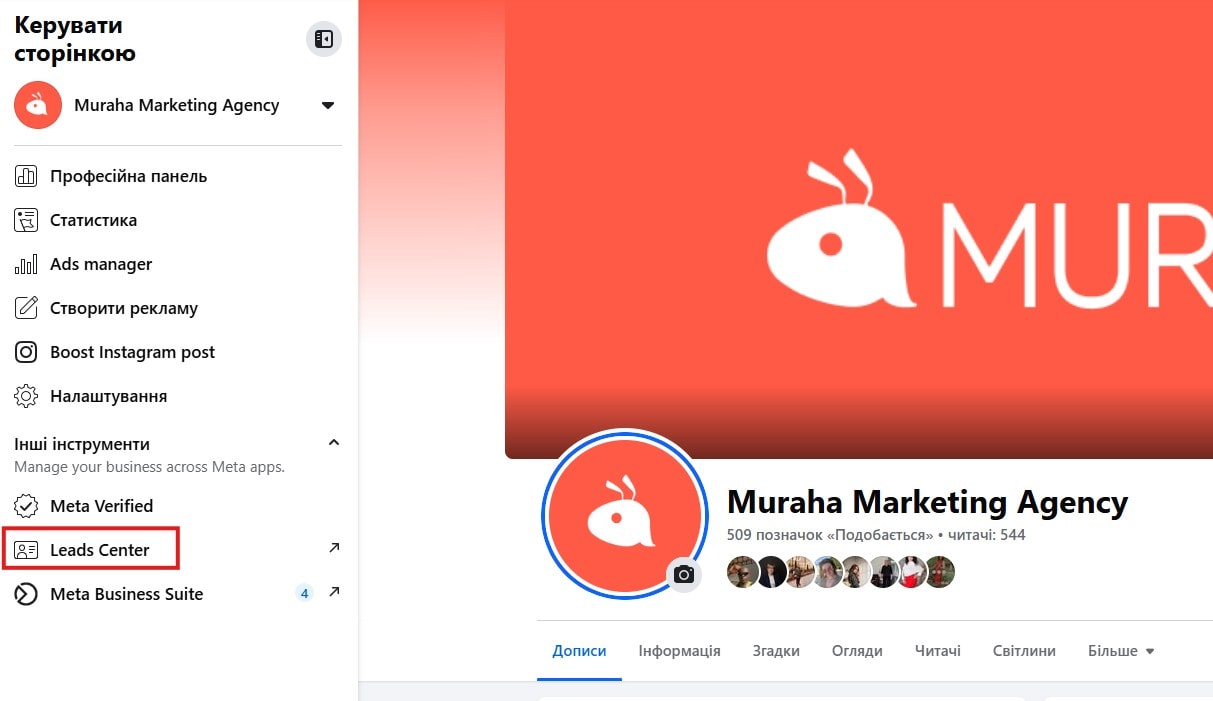
Або у рекламному акаунті після запуску реклами. Ця ціль може використовуватись, якщо у вас монопродукт або послуга, але використовується значно рідше, ніж повідомлення чи трафік в акаунт. Цю ціль ми зможемо більш детально розібрати на індивідуальних консультаціях. Якщо вам це буде цікаво.
Повідомлення. Ціль цієї реклами — генерувати початок бесіди у Direct вашого акаунту.
Просування додатка. Тут розглядати не будемо
Продажі. Актуальна ціль для просування інстаграм – крамниць та послуг якщо переводити на Дірект та на сайт. Але для ефективної реклами на сайт треба розбиратись з Facebook Pixel, який ми не розглядатимемо у цій статті. (сорі).
Найпопулярнішими для Інстаграм – крамниць є такі цілі: трафік, взаємодії, продажі
Налаштування рекламної кампанії, аудиторії та оголошень
Далі будемо розглядати приклад реклами з ціллю “Взаємодії / Повідомлення у Direct”. При виборі інших цілей, основний функціонал налаштування буде змінюватись мінімально.
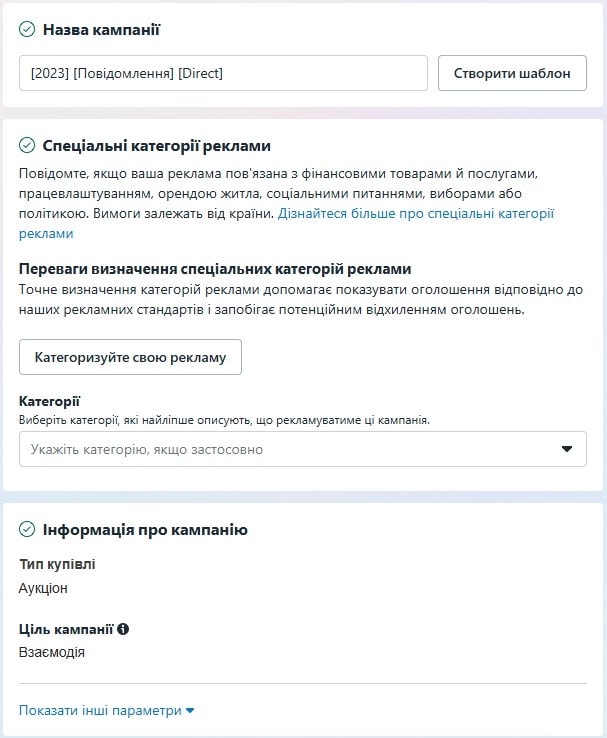
Коли ми обрали ціль та натиснули “Продовжити”, Фейсбук пропонує нам 2 варіанти створення рекламного оголошення: мінімально “напрягатись” й довірити більшість налаштування штучному інтелекту; ручні налаштування. Розглянемо ручні налаштування. Підемо по – порядку:
- Назва. Тут можна вводити будь-який текст. Головне — щоб ви розуміли, що це за РК. Ми, наприклад, вводимо подібні значення [2023] [Повідомлення] [Direct].
- Спеціальні категорії аудиторії. Не чіпаємо
- Інформація про кампанію. Не чіпаємо
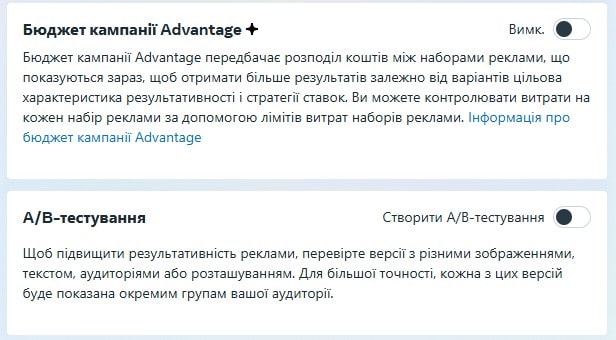
- Бюджет кампанії Advantage. Можемо тут ввімкнути загальний бюджет кампанії, то далі він буде автоматично розподілятись на аудиторії, які будуть всередині кампанії. Це не завжди добре, бо Фейсбук може витрачати більше бюджету на “Аудиторію 1”, з якої буде приходити більше запитів, але при цьому вони можуть бути менш якісними, ніж ліди з “Аудиторії 2”. Краще цей пункт не чіпати і використовувати бюджет на рівні налаштування аудиторій
- А/В тестування. Вам цей параметр також не потрібен. Якщо з ним “гратися” ви ризикуєте витратити бюджет неефективно.
Натискаємо знизу справа синю кнопку “Далі” і переходимо до наступних налаштувань.
Переходимо до налаштування аудиторії.
- Назва. Тут так само як і на рівні назви РК. Пишемо так, щоб ми зрозуміли яку саме аудиторію ви налаштовуєте. Приклад назви аудиторій: [дата] / АйТі / Стрічка.
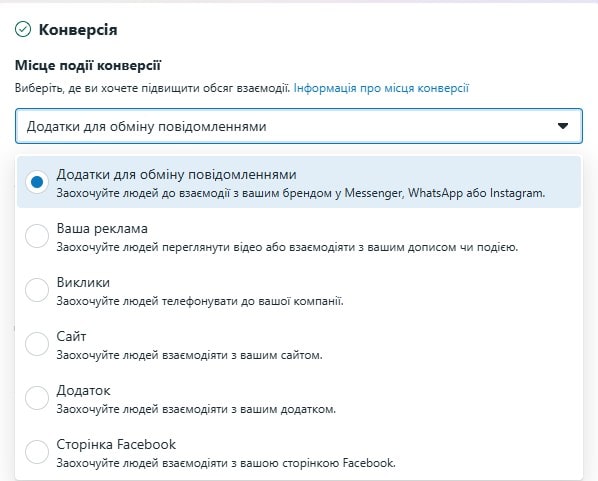
- Конверсії. Місце подій конверсій. Обираємо “Додатки для обміну повідомленнями”

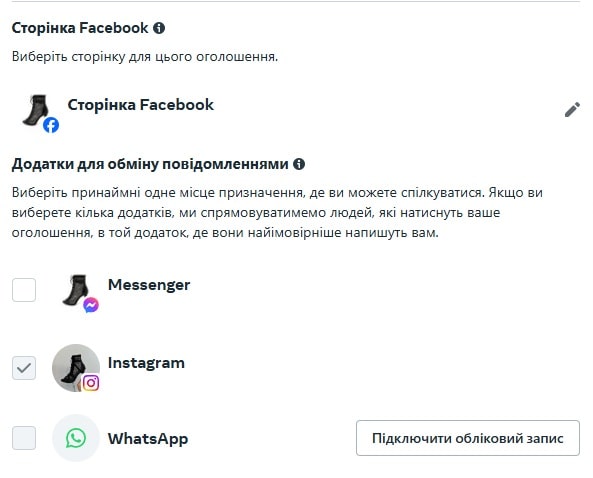
- Обираємо бізнес сторінку, до якої приєднано потрібний Instagram – акаунт.

- “Ціль результативності” не чіпаємо
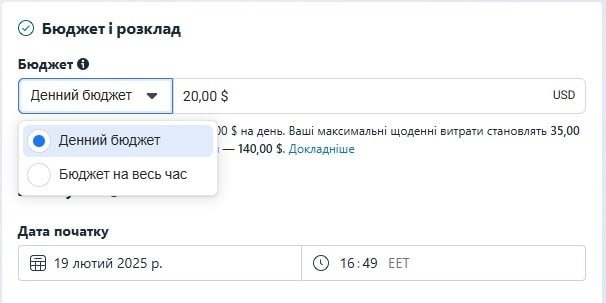
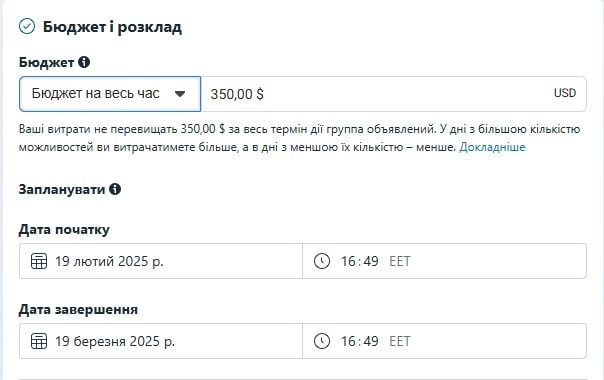
- Бюджет і розклад. Ми можемо задавати рекламний бюджет 2 способами: А) Денний бюджет; Б) Бюджет на весь час кампанії. Коли ми задаємо денний бюджет, то реклама буде показуватись протягом усього дня.

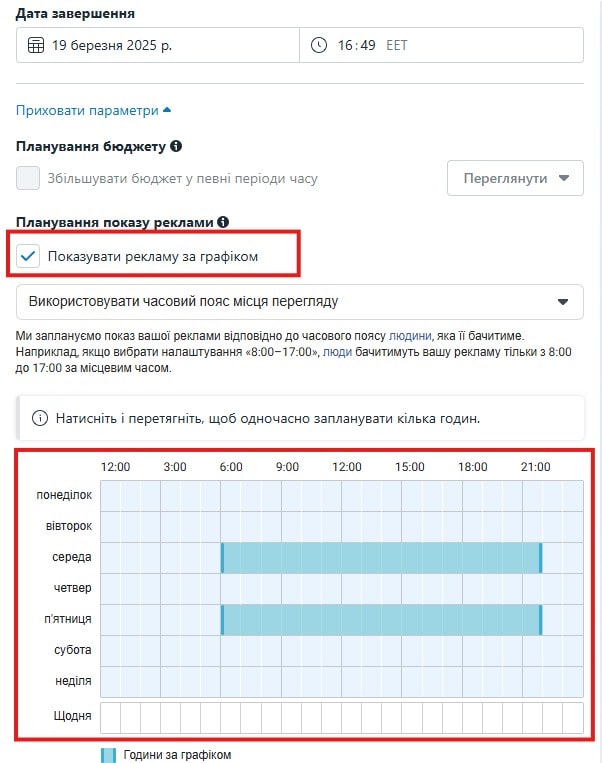
Коли ми задаємо на час кампанії, то нам треба буде задати дати початку та кінця реклами, задати рекламний бюджет на цей період і після цього Facebook дозволить нам показувати рекламу за розкладом.
Наприклад, у понеділок, середу та п’ятницю з 7 ранку до 22 вечора. Тут вирішувати вам, як вам буде зручніше. На практиці у 80% ми використовуємо денний бюджет і у 20% на час кампанії.
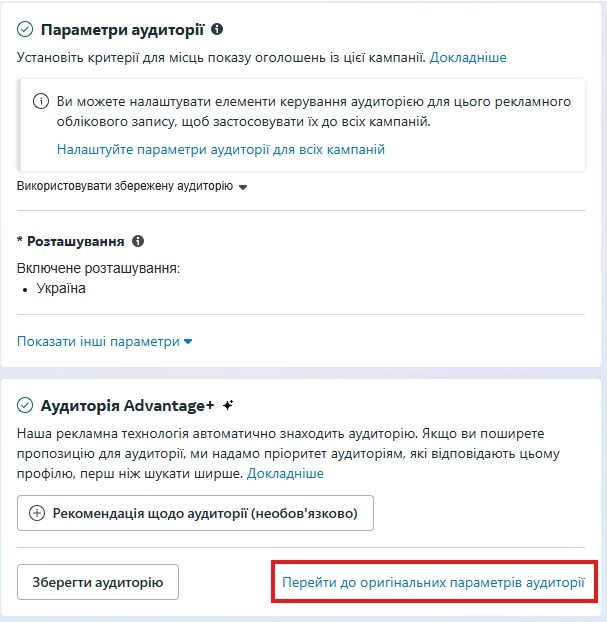
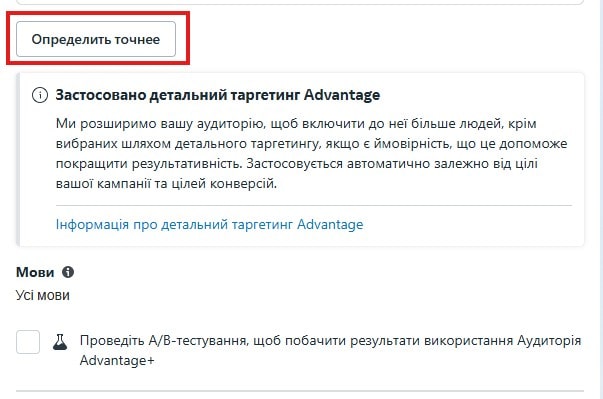
- Параметри аудиторії. Одразу переходимо до пункту “Перейти до оригінальних параметрів аудиторії”.

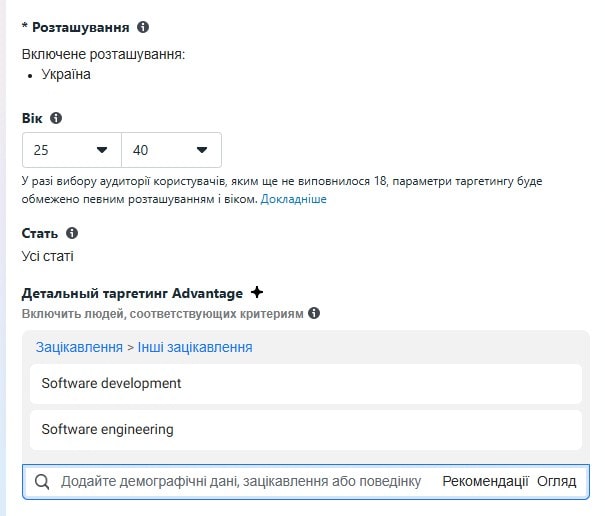
Далі налаштовуємо параметри таргетингу: країну, вік, стать, інтереси аудиторії. Оскільки у нас в прикладі була аудиторія Ай Ті, то в прикладі наводимо інтереси, пов’язані з цією сферою
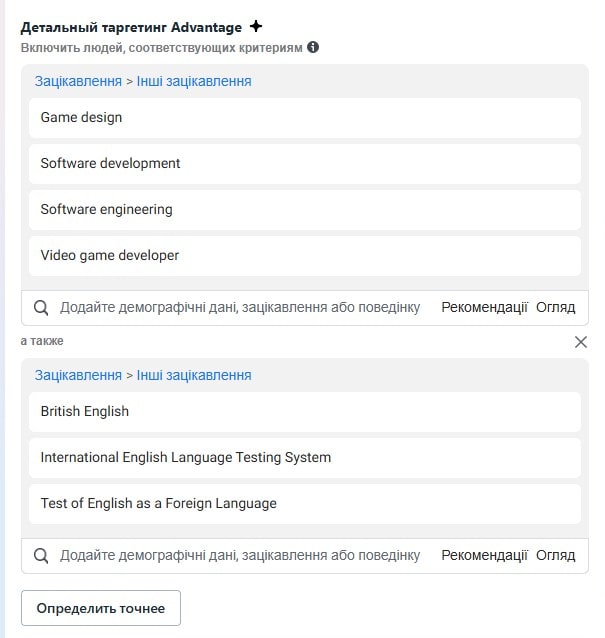
- Звуження аудиторії. Цей параметр нам потрібен, коли ми хочемо налаштувати аудиторію більш точно і з 5 основних інтересів показати саме тим, хто обов’язково буде відноситись і ще до одного – двох.

Приклад: Ви викладач англійської й вам треба набрати групу на курс “Англійська для розробників комп’ютерних ігор”. Тому ви в основних інтересах виставляєте Game Developer, Game Designer, а потім задаєте ще один параметр інтересів: англійська, викладач англійської. І таким чином реклама буде показуватись не просто розробнику ігор, а розробнику ігор, цікавиться англійською.
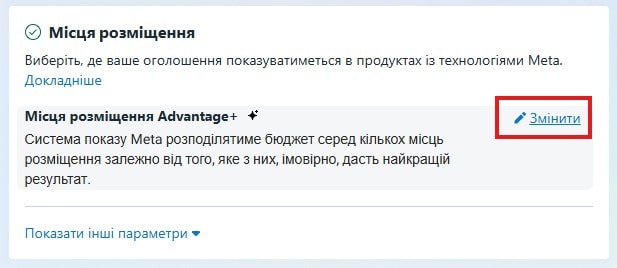
- Місце розміщення (плейсменти). Обираємо “Змінити”.

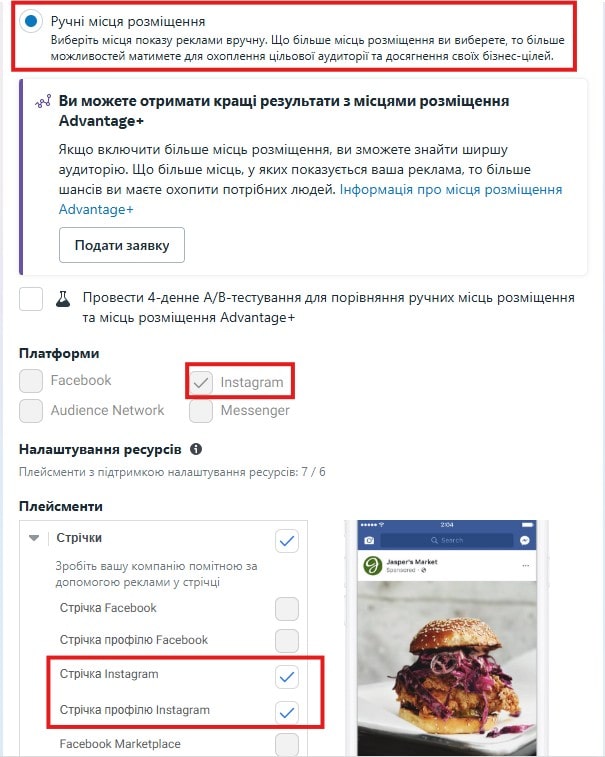
Далі обираємо “Ручні місця розміщення” якщо ми вище обирали тільки Інстаграм, то у нас залишаться виключно місця розміщення в Інстаграмі
Налаштування рекламних оголошень
Після того, як налаштували Аудиторію, тиснемо синю кнопку “Далі” у правому нижньому куті та переходимо до налаштування рекламного оголошення.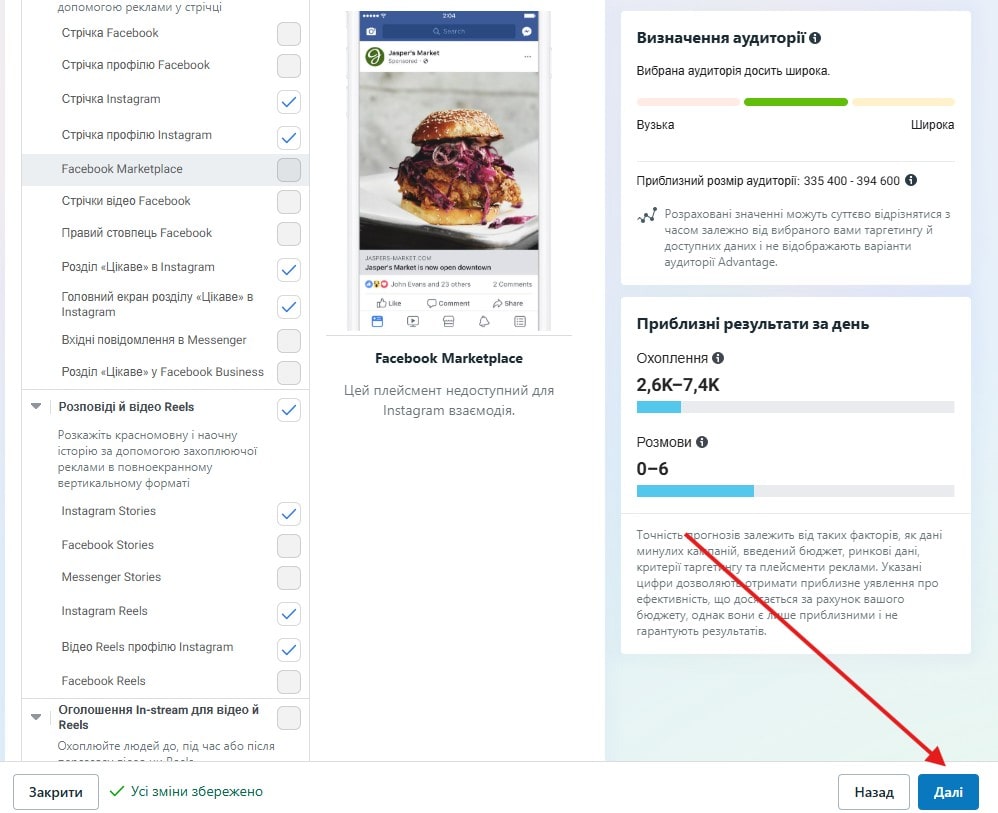
- Назва. Такий самий принцип, як і до цього. Головне, щоб вам було зрозуміло що це за оголошення. Можете назвати 1, або офер 1, або як завгодно
- Налаштування реклами. Тут наш шлях поділяється на 2. Перше — створення нового оголошення, друге — використання вже опублікованого допису.
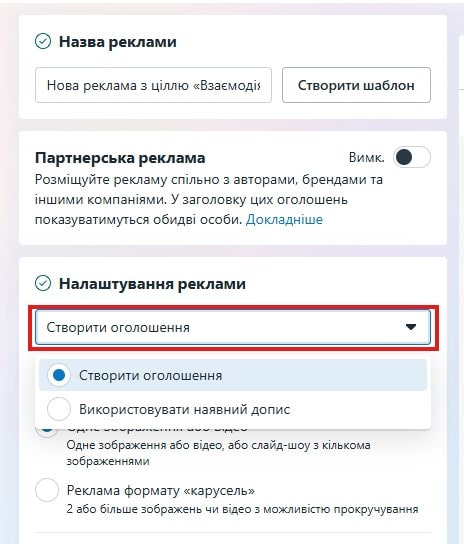
Розберемо по черзі. Створення нового. Ми все залишаємо так, як є, і спускаємося далі. У розділі “Рекламні матеріали” обираємо формат: реклама із зображенням / відеореклама. 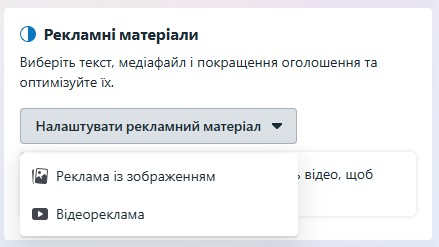
Оптимальні розміри креативів для реклами: 4х5 (1080х1350) для стрічок новин та реклами в профілях користувачів, 9х16 (1080х1920) для реклами в сторіс та рілс.
Після того, як ми обрали формат, переходимо до створення оголошення: додаємо текст (можна додавати 1 – 5 варіантів тексту) та обираємо назву кнопки;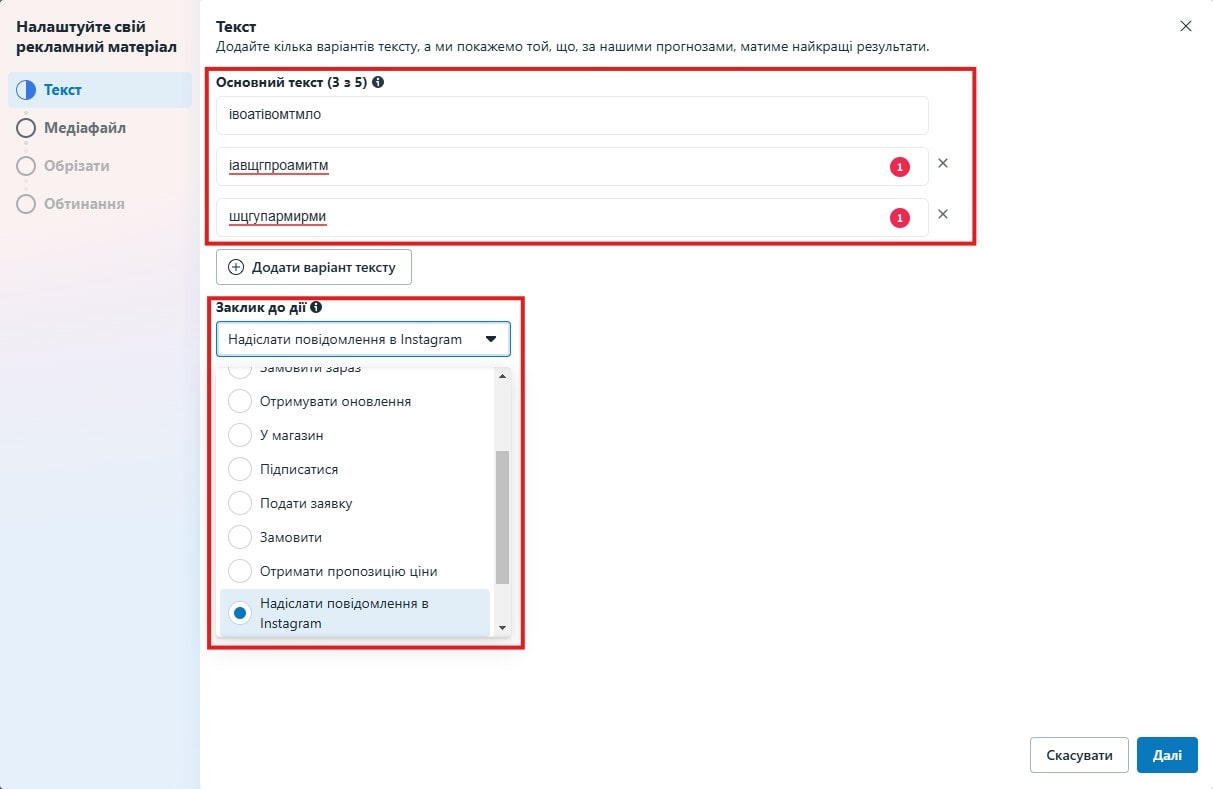
завантажуємо фото чи відео. У нас на скриншоті вже є завантажені відео, у вас там буде пусто, якщо будете робити вперше)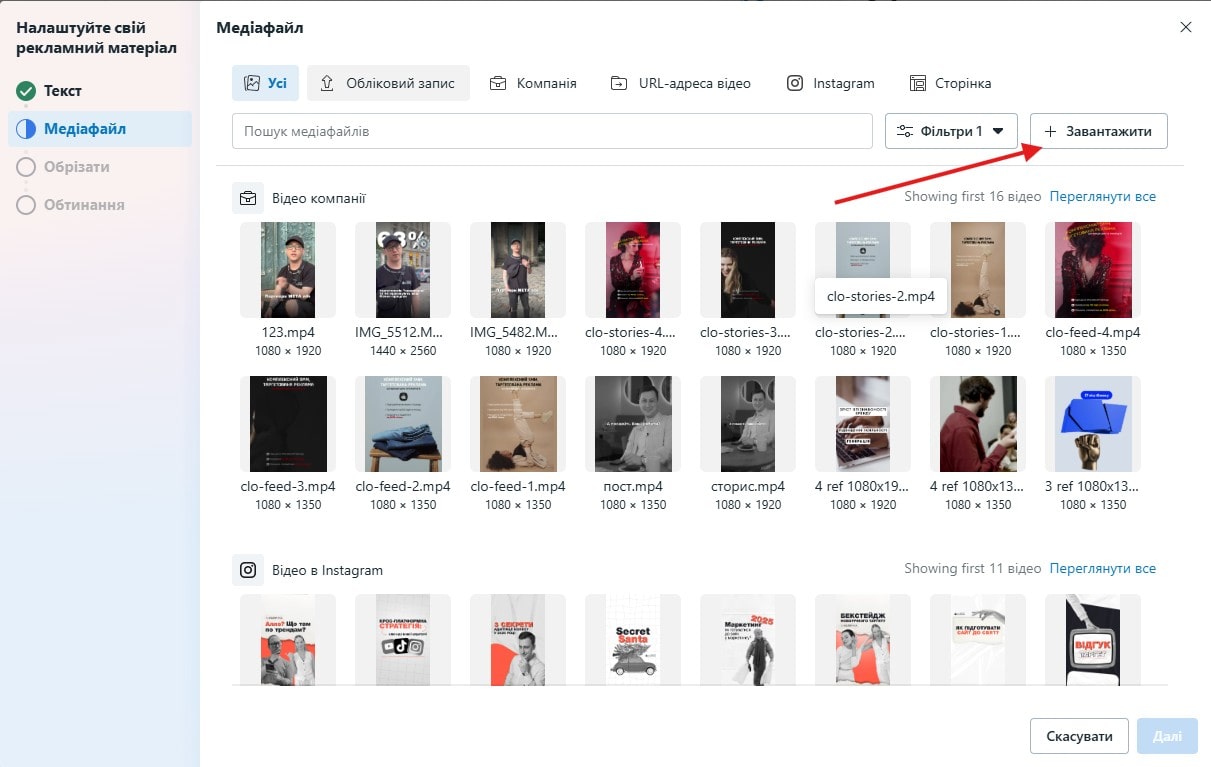
Використання наявного допису. Коли ми обираємо цей формат, то у нас з’являється пункт “Рекламні матеріали”. Натискаємо “Вибрати допис”.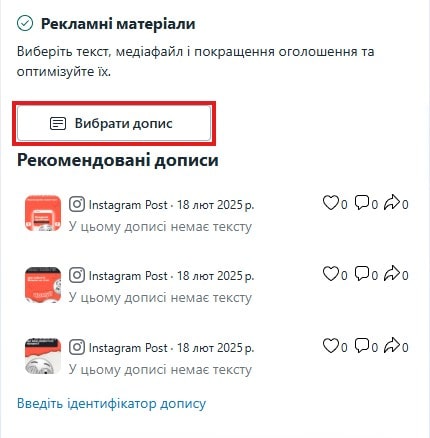
Обираємо Instagram та фільтр, 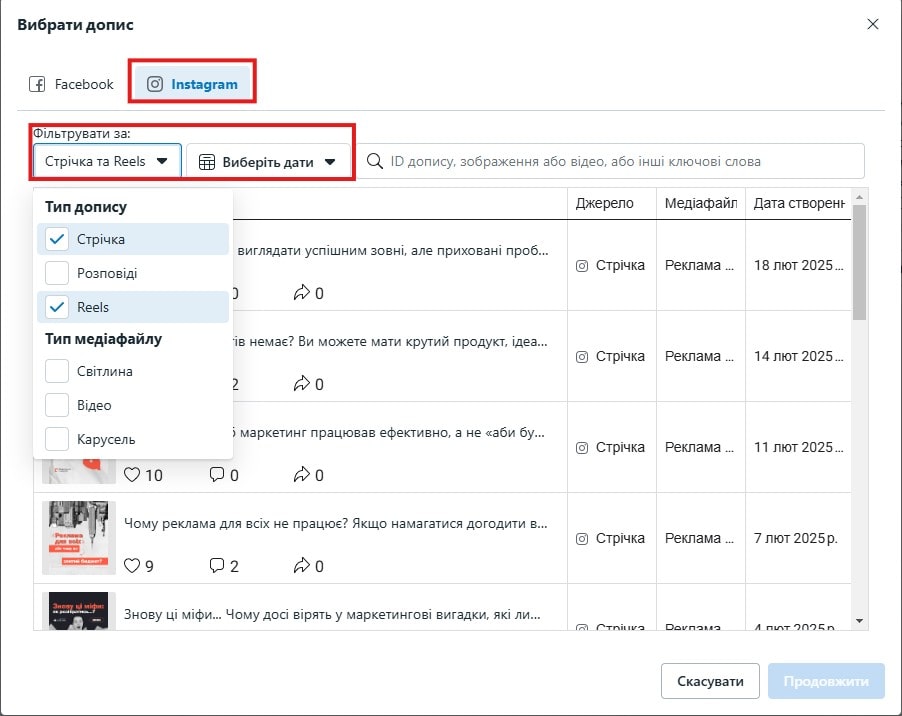
обираємо допис, після чого натискаємо “Продовжити”.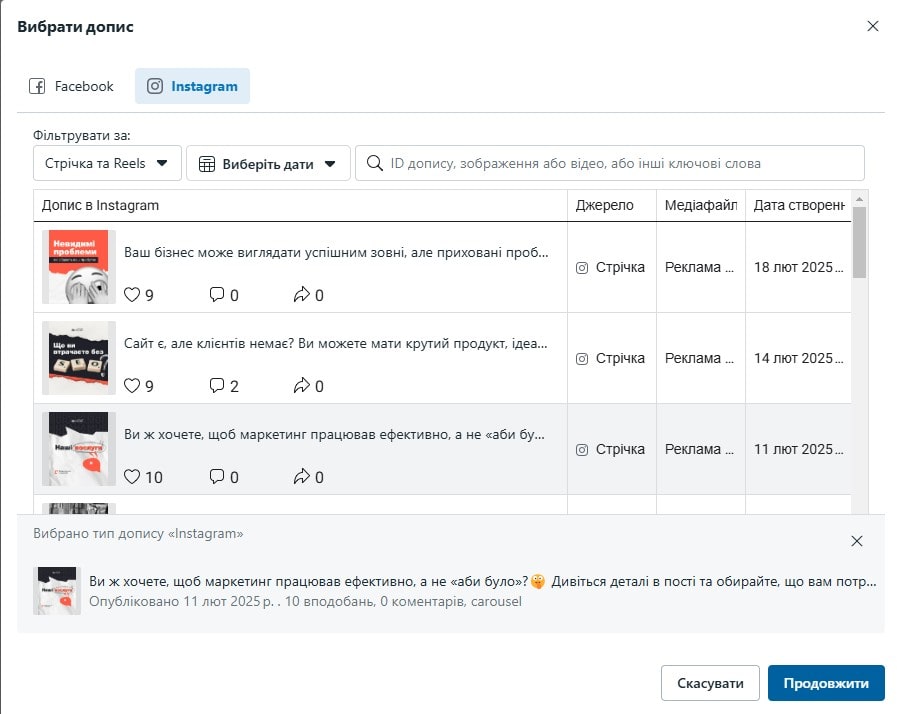
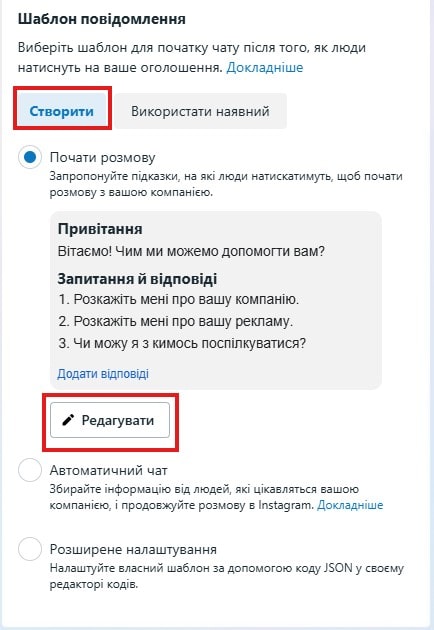
- Шаблон повідомлення. Створюємо шаблон.

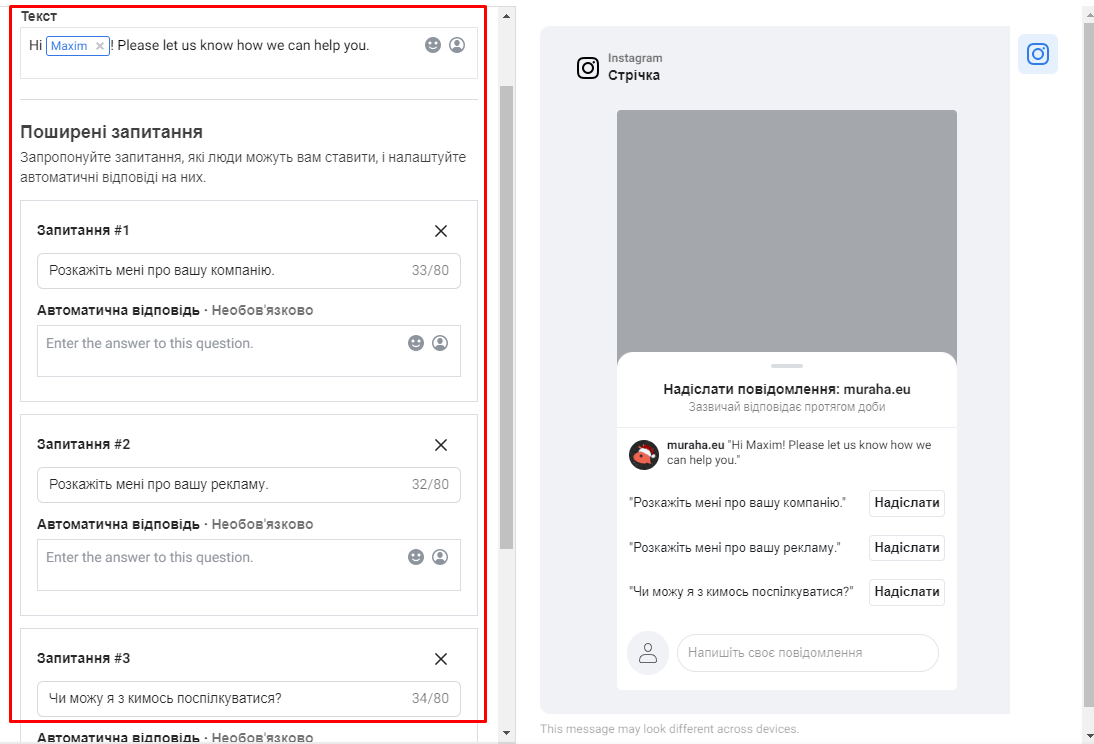
Тут ми налаштовуємо швидкі питання, які потенційний клієнт може вам задати, після того, як під рекламою натисне кнопку “Відправити повідомлення”. Пишемо привітання та швидкі запитання.
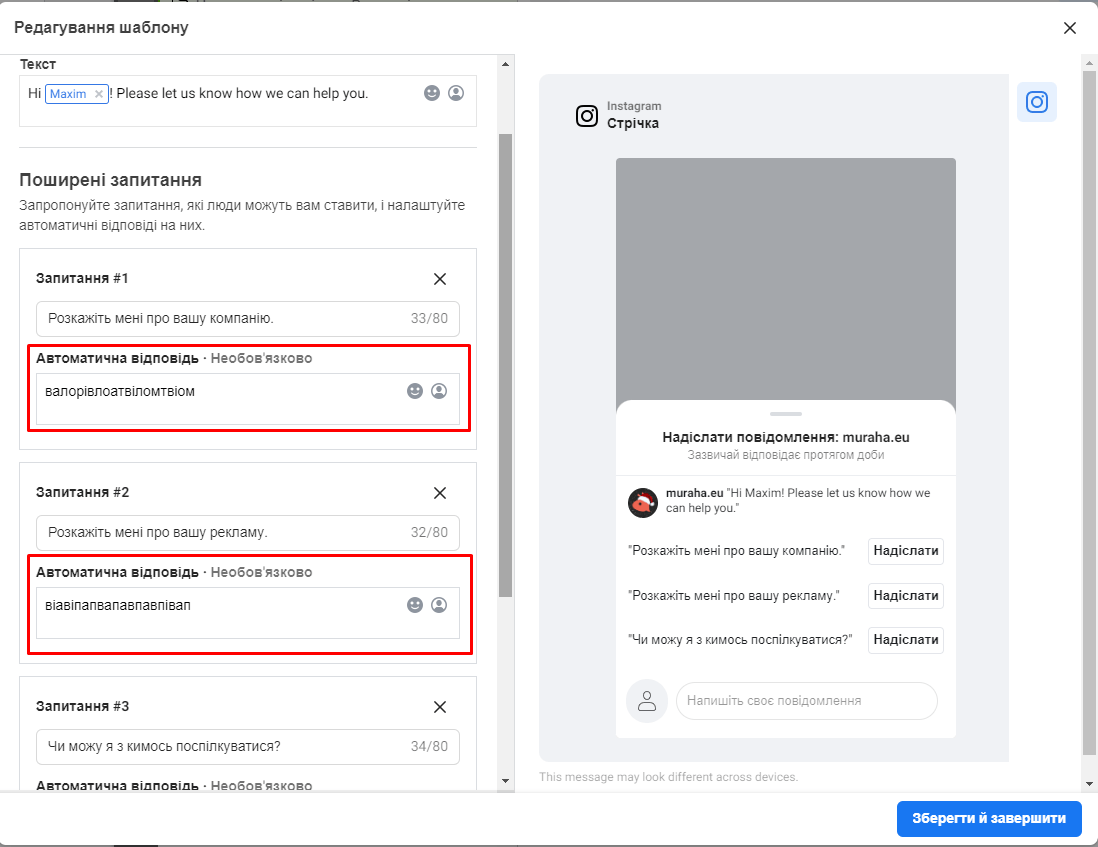
Також тут ми можемо одразу написати відповіді, які будуть приходити людині після того, як вона відправить вам швидке питання.
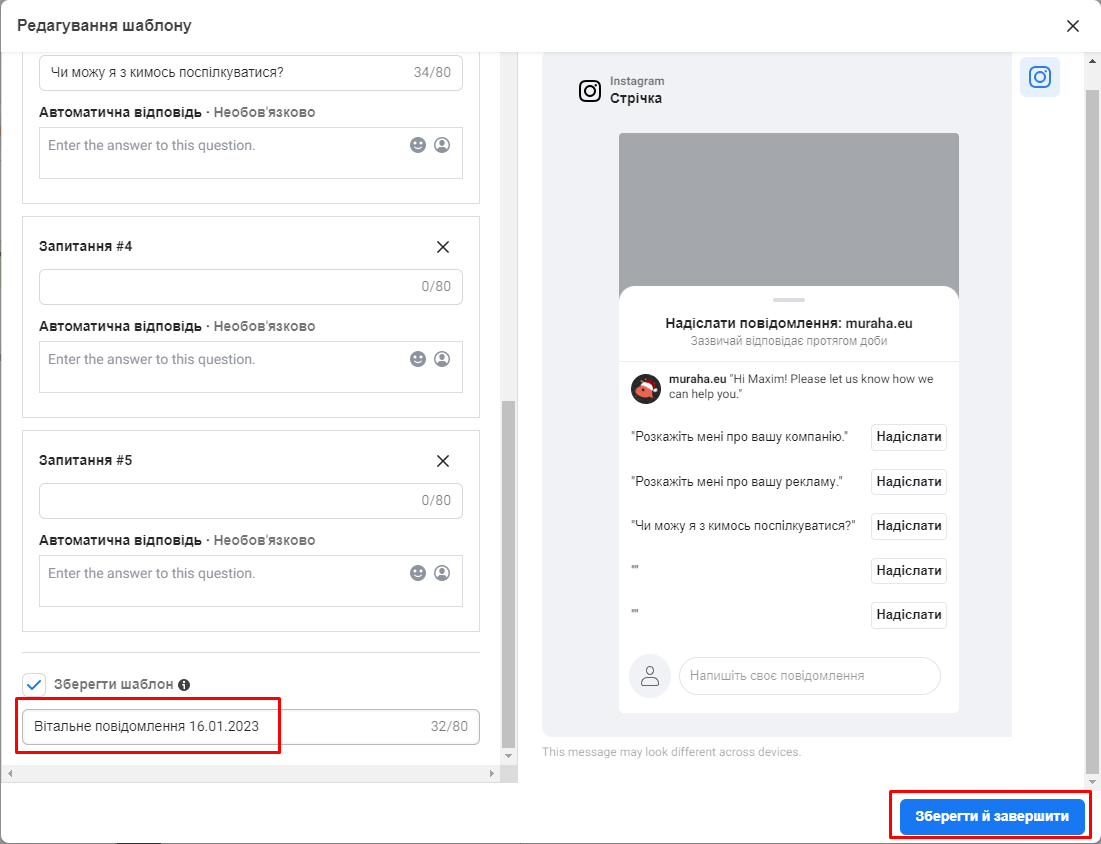
Можна створити не більше п’яти швидких питань. Підписуємо шаблон та зберігаємо його.
У майбутньому ми зможемо використовувати його для інших рекламних оголошень, обираючи не “створити новий”, а “використати наявний”.
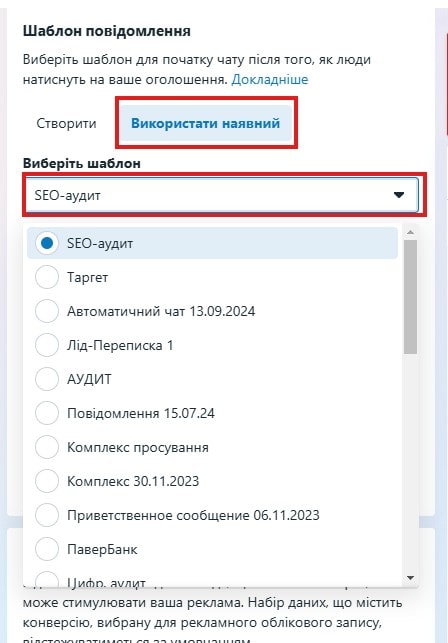
Після того, як ми створили оголошення, можна відправляти рекламу на модерацію, АЛЕ ДАВАЙТЕ СПОЧАТКУ РОЗБЕРЕМОСЬ З АЛГОРИТМАМИ ЗАПУСКУ ТА ТЕСТУВАННЯ РЕКЛАМНИХ КАМПАНІЙ.
Алгоритми запуску, тестування та оптимальні рекламні бюджети
Щоб алгоритми краще відпрацьовували та у вас було більше даних для аналітики слід запускати рекламу на схемі 1 – 2 – 3, а краще
1- (2 / 3) – 4.
Пояснюємо цифри:
Алгоритм 1 – 2 – 3
1 Рекламна кампанія, у ній 2 аудиторії, в кожній аудиторії по 3 оголошення
Алгоритм 1 – (2 / 3) – 4
1 рекламна кампанія, у ній 2-3 аудиторії, у кожній аудиторії по 4 оголошення.
Коли ми запускаємо в одній рекламній кампанії, одну аудиторії, а в цій аудиторії одне оголошення, то алгоритмам Facebook важче знайти зв’язку яка працює. Ваше оголошення може не подобатись аудиторії, якій воно транслюється й у нього будуть погані показники, але алгоритмам не буде чим їх замінити та показати інший варіант оголошення, який може більше сподобатись аудиторії. Коли ми запускаємо рекламу, то краще давати 3-6 варіантів оголошень на кожну аудиторію. вони можуть відрізнятися кольором фону на фото, текстом під оголошенням, назвою кнопки з закликом до дії. І коли Facebook спробує показати усі 3-6 варіантів, він зрозуміє, на який аудиторія краще реагує і буде більше показувати саме цей варіант, щоб робити для вас кращі результати.
Коли ми запускаємо рекламу на 1 аудиторію, ми не можемо наперед знати, чи спрацює саме ця аудиторія. Коли ми паралельно запускаємо на 2-3 аудиторії, ми можемо побачити, що аудиторія А працює гірше, ніж аудиторія Б чи Г, і її варто вимкнути чи змінити в ній оголошення, щоб покращити результат.
Коли ми налаштовуємо аудиторію, то Facebook нам показує потенційне охоплення аудиторії. Скільки людей потенційно можуть побачити вашу рекламу, з урахуванням заданих вами налаштувань аудиторії. Але тут є декілька секретів. Наприклад, Facebook показує вам 1,5 мільйона потенційної аудиторії. Але, коли ми запустимо рекламу, то через деякий час бачимо, що кількість охоплення нашої реклами падає, а частота показу зростає. Це значить, що Facebook починає по декілька разів показувати нашу рекламу одним і тим людям. Наприклад, ми охопили 50 000 людей, а реклама показалась 75 000 разів. Це означає, що 25 000 людей з 50 000 охоплених побачили нашу рекламу 2 рази замість того, щоб 75 000 людей побачили її по 1 разу. Так стається, тому що, коли ми запускаємо рекламу, Facebook з усієї потенційної аудиторії бере шматок і починає показувати їм. Якщо, наприклад, ми запустимо рекламу на 2 ідентичні аудиторії з потенційним охопленням у 1,5 мільйона та з однаковими налаштуваннями, то Фейсбук може взяти взагалі різні шматки цієї аудиторії й у нас взагалі може не буде зростання частоти показу. Тому іноді можна створювати аудиторію з рекламними оголошеннями та потім її просто дублювати до запуску і ви можете потрапляти у різні шматки однієї й тієї ж аудиторії.
І алгоритми Facebook увесь час модернізуються та навчаються, щоб надалі зробити запуск реклами максимально простим для користувача. Тому зараз іноді запуск реклами на аудиторію без вказання інтересів може давати значно кращі результати, ніж аудиторія з налаштуваннями інтересів, виключеннями та звуженням. Тому іноді запуск на “Широку” з вказівками гео, статі та віку і без інтересів дає кращі результати.
Це все до того, що треба експериментувати та пробувати різні варіанти у таргеті.
Який бюджет використовувати?
Для різних країн та регіонів Фейсбук радить використовувати різні мінімальні бюджети. Для України мінімальний бюджет на місяць повинен складати від $300. Для центральної Європи (Польща, Чехія, Хорватія і т.д.) вже від $450. Західна Європа та скандинавські країни, США, Канада вже від $900. Країни Південної Америки від $450.
Виходячи з цих цифр, можна порахувати скільки в середньому потрібно інвестувати рекламного бюджету на день.
Тепер коли ми дійшли до питань фінансів, розповімо, як під’єднати банківську картку до рекламного акаунту, які ліміти на ній повинні бути та як і за що саме Facebook списує гроші.
Як підключати банківську картку до рекламного акаунту
Підключення
Переходимо за цим посиланням та у правому верхньому куті перевіряємо, чи правильний акаунт обрано.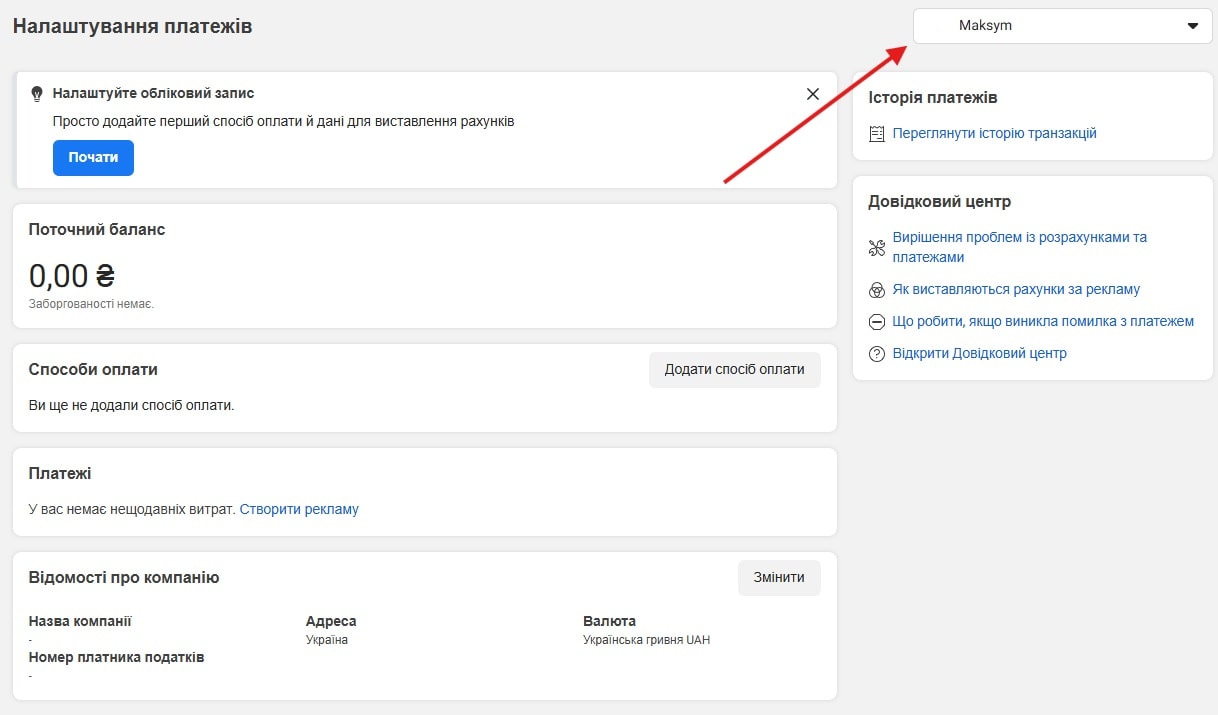
Якщо не правильний, то тиснемо на назву акаунту і обираємо правильний. Якщо обрано правильний акаунт, тиснемо “Додати спосіб оплати”. Далі за підказками додаємо банківську картку.
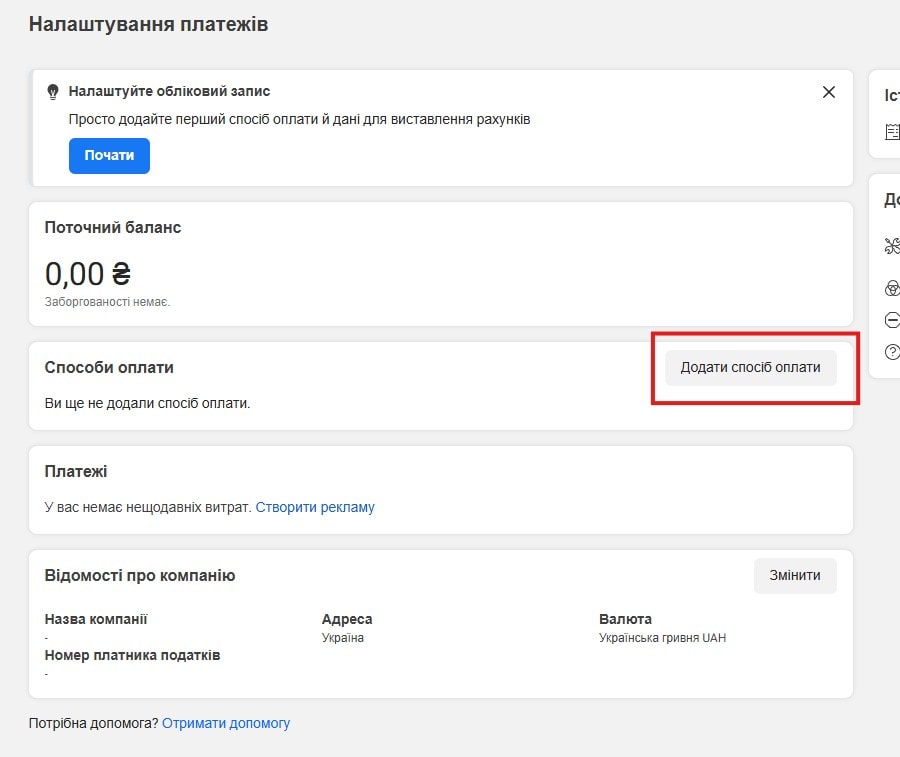
Особливості
- Бажано додавати фізичну картку. Хоча у мене на практиці з віртуальними ніколи не було проблем
- Щоб у майбутньому виникало менше проблем з оплатами, бажано мати банківську картку, випущену в тій самій країні, яка зазначається країною рекламного акаунту. Цей фактор іноді може впливати на оплату реклами — вона може не проходити, через що ваш рекламний акаунт може потрапити в бан чи бути назавжди заблокованим.
- На картці повинен бути 1$. Facebook його спише та поверне на рахунок упродовж 1-10 хвилин. Тим самим Facebook перевіряє, чи справжня картка.
- Ліміт інтернет витрат на картці повинен бути таким, як ваш рекламний бюджет, або більшим, вистачало також і на інші інтернет-витрати, окрім оплати реклами
- Бажано одразу покласти на картку 50 – 100$, тому що у нових рекламних акаунтів списання проходять регулярно і списує невеликі суми у розмірі 5-10-15$. Якщо такої суми на картці не буде, то реклама зупиниться, а рейтинг вашого рекламного акаунту погіршуватиметься.
- Валютою рекламного акаунту бажано обирати $, тому що в іншому випадку у вас відбуватиметься подвійна конвертація. Навіть якщо оберете валютою рекламного акаунту гривню, бо вам так легше орієнтуватись у рекламних бюджетах, чи євро.
- Картка може бути у будь-якій валюті, не обов’язково прив’язувати доларову картку.
Йдемо далі, та налаштовуємо оплату без додаткових ПДВ у розмірі 20% від рекламного бюджету
В Україні реклама в інтернеті оподатковується. ПДВ складає 20% від рекламного бюджету. Facebook виконує українське законодавство і, до прикладу, якщо ви показали рекламу на бюджет у $100, то з вас спишуть $120. АЛЕ, щоб такого не відбувалось, ми робимо наступні кроки:
- У відомостях про компанію ми натискаємо кнопку “Змінити”;

- У формі, що з’явилась гортаємо вниз і в полі “Номер платника ПДВ” вводимо свій ІНПП (ідентифікаційний код);

- Гортаємо форму вниз та зберігаємо
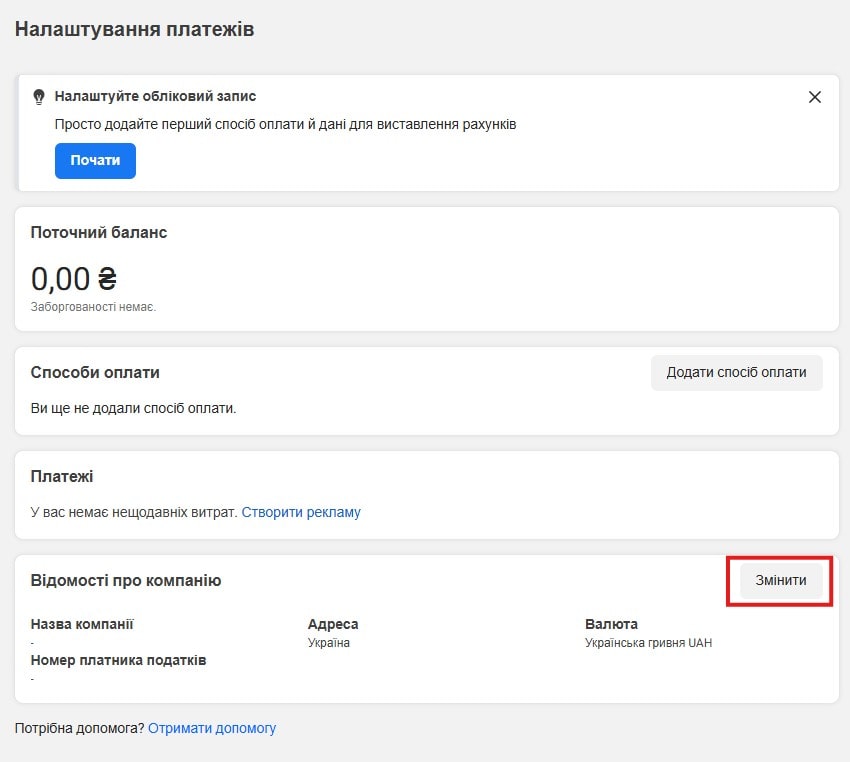
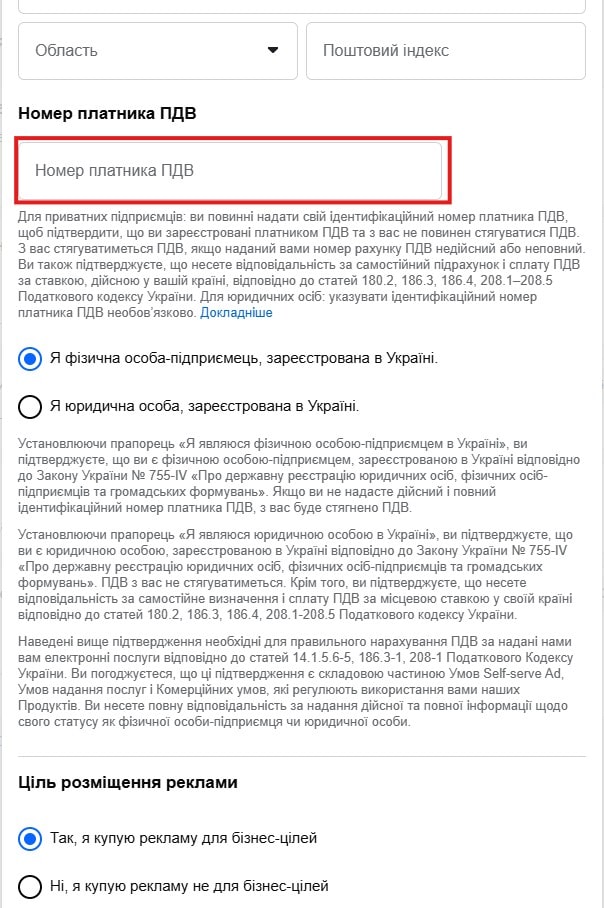
Таким чином ми показуємо Фейсбук, що ми вже є платниками податків в Україні й він нам не нараховує зверху 20% ПДВ
Що робити, якщо країною рекламного акаунту стоїть не Україна
В різних країнах, різний ПДВ. Десь 20+%, десь 10-12%, десь його взагалі немає. Якщо ви перебуваєте в якійсь країні, в якій є податок, але ви не хочете його сплачувати, то Бог вам суддя за ухилення. Жартуємо та розуміємо. В інтернеті можна знайти переліки країн, в яких не стягується ПДВ. Можна його подивитись і підібрати країну, яка б була максимально близька до вашого часового поясу.
Коли проходить списання
Facebook списує кошти у 2 випадках:
- Коли ми доходимо до порогу білінгу.
- Конкретне календарне число кожного місяця.
Що таке поріг білінгу. Це сума, при досягненні якої Facebook списує з нас гроші. Тим самим ми підвищуємо рейтинг свого рекламного акаунту в очах Facebook і набуваємо собі репутацію. Якщо Facebook бачить, що ми щомісячно витрачаємо на рекламу багато грошей, то він стає до нас більш лояльним, швидше розглядаються наші питання, можуть відкривати більше можливостей для нас. Великі це не $1000 на місяць, а від 50 до 100 тисяч. Проте, якщо ми регулярно сплачуємо за свою рекламу та не маємо боргів, то до нас також буде більш лояльне ставлення. Поріг білінгу підіймається поступово й може доходити до $750 – 950 /на місяць. Якщо вам треба більше, то можна про це попросити підтримку Facebook і вони вам його збільшать.
Календарне число. Щомісяця в якесь конкретне число у вас буде проходити списання грошей з картки. Навіть якщо вчора дійшли до порогу білінгу та сплатили за рекламу, а сьогодні те саме “рокове” число, то сьогодні з вас ще раз спишуть гроші, які встигли накопичитись у рекламному акаунті за час між вчорашньою оплатою та сьогодні. Як правило дата — день запуску першої реклами або створення рекламного акаунту. Далі розповідаємо на прикладах.
У вас бюджет на рекламу $10 на день і новий рекламний акаунт.
Ви запускаєте рекламу 25 липня, вона відпрацювала 12 годин і з вас списали $5, бо ви дійшли до першого порогу білінгу. Через 12 годин з вас списали ще $5, потім через 24 години списали вже $10. Через наступні 24 години ще $10, потім через 36 годин $15. Потім коли дійдете до суми у 25 і так поступово буде зростати. І от через 21 день ви витратили вже $210, ви вже пройшли поріг білінгу у $150 і наступний поріг білінгу буде на сумі у $250. Проте проходить 9 днів і з вас списують $90, бо прийшла календарна дата списання. Рахунки зануляться й наступне списання у вас буде аж через 25 днів, коли ви дійдете до порогу білінгу у $250.
З цим розібрались. Картку під’єднати, рекламу налаштували та запустили, а як її аналізувати та розуміти чи ефективна вона?
Як аналізувати рекламну кампанію
Найголовніше — кінцевий результат, тобто продаж товару або послуг. Проте інші показники для нас не менш важливі.
Далі ми дивимось на таку воронку:
- Скільки людей побачило рекламу (охоплення)
- Скільки людей перейшло по рекламі (кліки)
- Наскільки реклама цікава аудиторії, якій ми її показуємо (CTR)
- Кількість звернень
- Вартість звернення
- Кількість продажів
- Вартість продажу
Після аналізу цих параметрів ми розуміємо, на якому етапі починається “просадка” та з чим саме треба працювати.
Наприклад, ми бачимо, що показник СTR у нормі, запити приходять, але люди не купують. Це може означати 3 речі:
- Реклама людям цікава, проте вони не розуміють що до чого. Наприклад, ми не вказуємо в оголошенні ціну і люди проходять тільки дізнатись вартість;
- Люди знають вартість продукту, але їм довго відповідають, чи відповідають однослівно без належного сервісу.;
- Реклама налаштована не на ту аудиторію. Наприклад на дітей, які переходять, питають аби запитати й все на цьому.
Як зрозуміти у чому саме причина. Пробувати змінювати кожен з пунктів та давати час на те, щоб зрозуміти результат. Тобто 1 дня недостатньо. Треба близько тижня, щоб зрозуміти, чи почав працювати новий скрип і порівняти з минулими показниками, бо може бути похибка у тому, що ви внесли зміни у вівторок, а у четвер вже зробили висновки, не знаючи скільки запитів і покупок станеться на вихідних. Або спробувати додати у рекламу ціну і подивитись, як цей параметр змінить якість аудиторії. Ну або перезапускати рекламу, щоб потрапити в інший аукціон показів і в інший сегмент аудиторії.
Приклад 2. Ми бачимо, що у реклами маленький CTR і мало людей реагує на нашу рекламу. Це означає одну з двох речей — або ми показуємо ту рекламу, але не тій аудиторії, або аудиторія правильна, але наша пропозиція їй не цікава.
Розв’язання цієї проблеми:
- Переформувати офер, переробити рекламні крео та тексти, та додати в наявні аудиторії. Старі оголошення відключити, новим дати час попрацювати. Якщо результати не змінюються, то переходимо до 2-го пункту.
- Перезапустити рекламу на таку ж саму аудиторію, або спробувати запуск з усіма оголошеннями на “широку”.
При правильному аналізі, виявленні “слабких” місць та роботою над ними, результат рекламної кампанії неодмінно буде покращуватись.